Relais Chronopost
Configurer les relais Pickup Chronopost dans WooCommerce
Pour afficher Pickup, WooCommerce doit d’abord proposer une méthode tarifée. Chronopost doit ensuite recevoir une ville et un code postal valides depuis un serveur équipé de SOAP et cURL.
Par l’équipe WcMultiShipping ·
1. Ajouter le bon service dans la bonne zone
Ajoutez une méthode de relais Chronopost dans WooCommerce > Réglages > Expédition > Zones d’expédition. WcMultiShipping propose notamment le relais Pickup, Shop2Shop et des services relais européens. Le service choisi doit être autorisé par votre contrat et compatible avec le pays de destination.
Une zone plus précise est prioritaire sur une zone générale. Si « France métropolitaine » contient Pickup mais qu’une zone « Paris » placée au-dessus ne le contient pas, un code postal parisien ne verra pas Pickup. Contrôlez la zone réellement sélectionnée avec l’adresse exacte du test.
2. Vérifier pourquoi la méthode ne reçoit aucun tarif
Le calcul Chronopost applique une tranche selon le poids ou le panier, ou utilise Quickcost. Sans tranche correspondante, la méthode n’est pas ajoutée au checkout. Vérifiez le poids produit, le poids d’emballage, les bornes min/max et les classes d’expédition.
En mode Quickcost, les identifiants classiques doivent fonctionner. Dans les réglages WcMultiShipping, utilisez « Tester les identifiants » avant de déboguer le checkout. Un résultat négatif à ce test doit être corrigé avant toute recherche de relais.
3. Corriger une recherche de relais vide
L’API exige au minimum un code postal et une ville. Le plugin retourne une erreur spécifique lorsque l’un des deux manque. Saisissez une adresse de livraison complète, attendez le recalcul WooCommerce puis rouvrez la sélection.
Chronopost utilise SOAP pour certaines recherches et cURL pour les échanges réseau. WcMultiShipping signale séparément l’absence de l’extension PHP SOAP ou cURL. Demandez à l’hébergeur de les activer ; changer de clé Maps ne réparera pas une extension PHP absente.
- Code postal et ville présents.
- Identifiants Chronopost validés.
- Extensions PHP SOAP et cURL actives.
- Service couvert par le contrat et le pays.
4. Corriger une carte ou un choix qui ne persiste pas
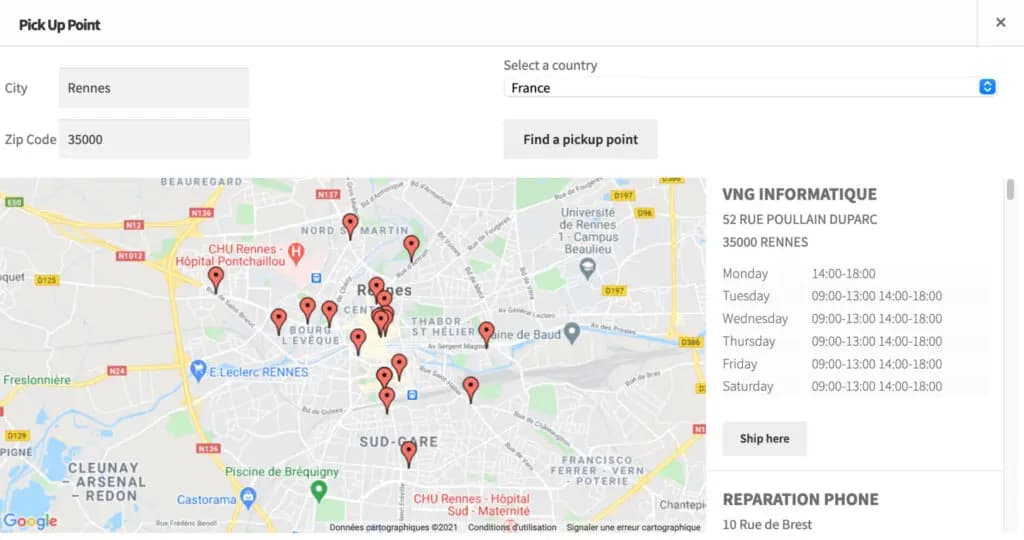
Si Google Maps est sélectionné, ajoutez une clé autorisée pour le domaine de la boutique. Vérifiez les restrictions HTTP et l’activation des API nécessaires. Un thème ou un optimiseur JavaScript peut aussi retarder les scripts du checkout : excluez temporairement le checkout de cette optimisation pour comparer.
Après le choix, modifiez légèrement l’adresse afin de provoquer un recalcul, puis vérifiez si le relais reste sélectionné. Terminez une commande de test et contrôlez le relais dans l’administration. Si le parcours classique fonctionne mais pas Checkout Blocks, le conflit se situe dans le rendu du checkout, pas dans le compte Chronopost.