Guide Chronopost WooCommerce
Configurer l’API Chronopost dans WooCommerce
Pour connecter Chronopost à WooCommerce, vous avez besoin d’un compte Chronopost e-commerce, d’identifiants API valides et d’un plugin compatible. Configurez ensuite les méthodes autorisées par votre contrat, puis testez un checkout et une expédition complète.
Par l’équipe WcMultiShipping ·
1. Préparer le compte Chronopost
Vérifiez que votre contrat e-commerce couvre les services à proposer. Préparez le numéro de compte, le nom du compte et son mot de passe.
2. Installer le plugin
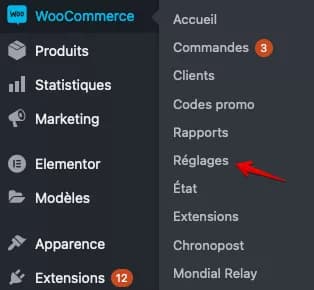
Installez WcMultiShipping dans WordPress, activez-le, puis ouvrez WooCommerce > Réglages > Expédition > Chronopost.
3. Renseigner les accès API
Saisissez le numéro de compte, le nom du compte et le mot de passe dans les réglages Chronopost. Ajoutez aussi la clé Google Maps si vous affichez la carte des relais.
4. Ajouter les méthodes de livraison
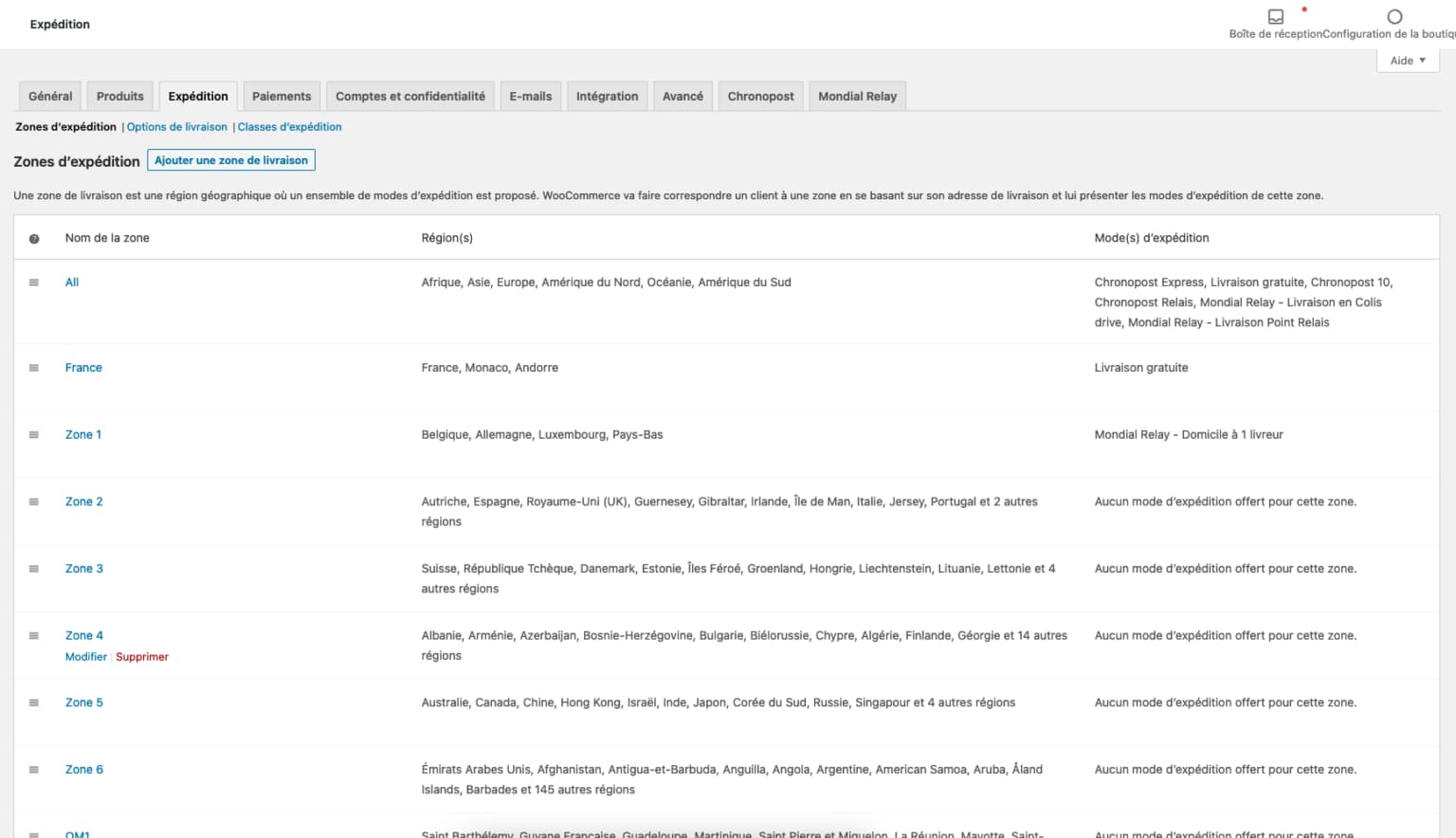
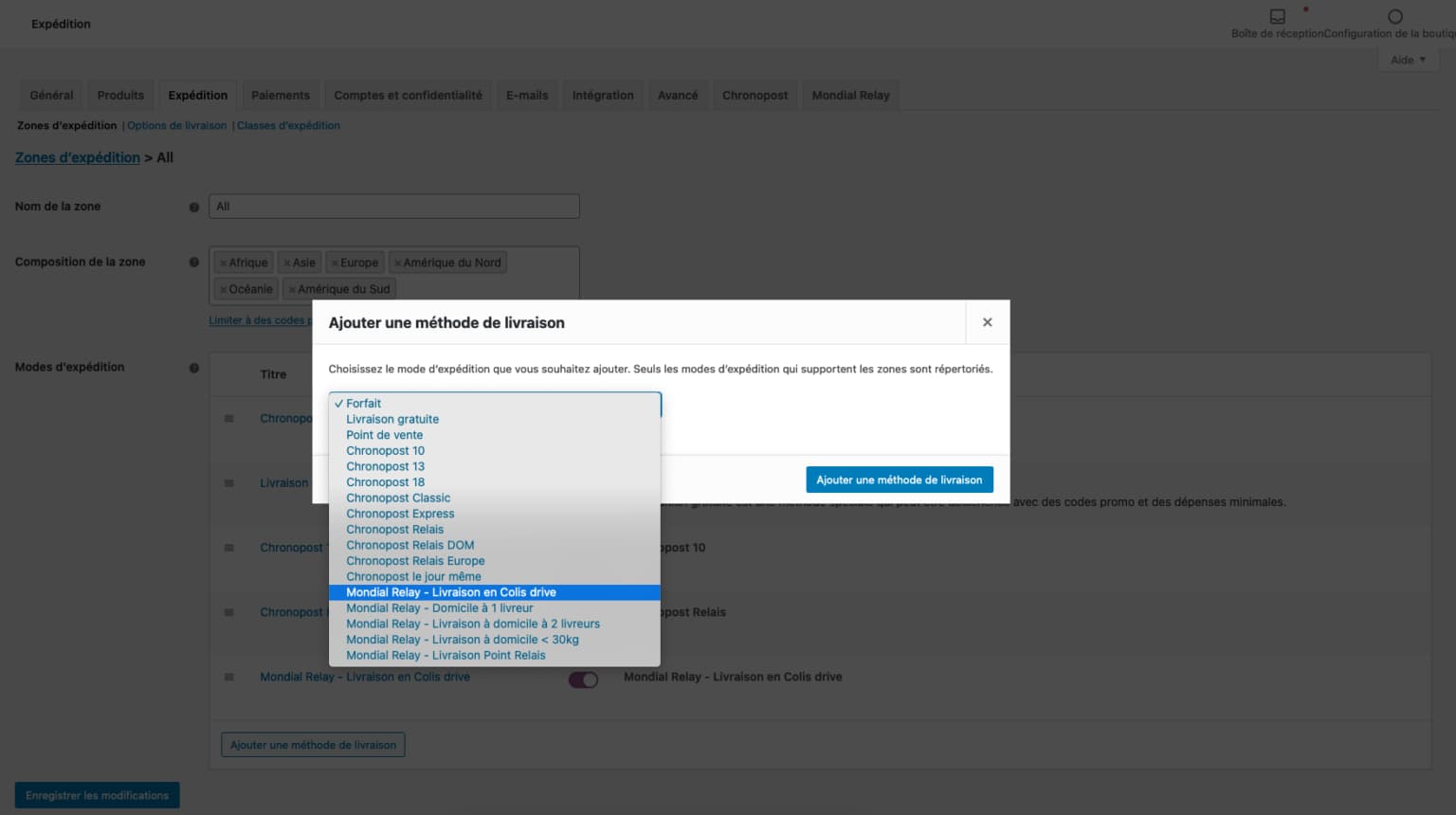
Dans chaque zone WooCommerce, activez seulement les services prévus par votre contrat : domicile, express, Pickup ou Shop2Shop.
5. Tester le parcours complet
Passez une commande de test, choisissez un relais, vérifiez les données enregistrées et, en Pro, générez une étiquette avant la mise en production.
Les trois écrans à contrôler
Points à vérifier avant la mise en ligne
- La zone d’expédition couvre bien l’adresse de test.
- Le poids, les dimensions et l’adresse expéditeur sont renseignés.
- Le relais choisi reste associé à la commande.
- L’étiquette utilise le bon service et le bon compte Chronopost.
Connexion classique ou Chronopost PRO
La connexion classique utilise trois champs : numéro de compte, nom du compte et mot de passe. Le bouton « Tester les identifiants » permet de valider ces accès avant de configurer le checkout. Tant que ce test échoue, inutile de modifier les zones ou la carte : WooCommerce ne pourra pas obtenir les services dépendant du compte.
Chronopost PRO utilise un parcours de connexion distinct. Choisissez ce mode uniquement si votre compte est éligible et si vous souhaitez gérer les expéditions dans l’environnement Chronopost PRO. Le choix du type de connexion influence ensuite la création des étiquettes et la remontée des numéros de suivi ; ne changez pas ce réglage sur une boutique active sans refaire une commande de test complète.
Lire les erreurs dans le bon ordre
| Symptôme | Contrôle prioritaire | Pourquoi |
|---|---|---|
| Test des identifiants refusé | Compte, nom et mot de passe | Le problème précède WooCommerce et la carte. |
| Aucune méthode au checkout | Zone, service et tranche tarifaire | Sans tarif applicable, WooCommerce masque la méthode. |
| Aucun relais retourné | Ville, code postal, SOAP et cURL | Ces données et extensions sont nécessaires à la recherche. |
| Carte vide | Clé Maps et scripts du checkout | La méthode peut fonctionner alors que son affichage est bloqué. |
Le test qui valide réellement la configuration
Créez un produit simple avec un poids connu, placez-le dans le panier et utilisez une adresse couverte par la zone. Vérifiez le prix Chronopost, choisissez un relais si le service l’exige, puis terminez la commande. Le relais et la méthode doivent être visibles dans l’administration WooCommerce.
Avec la version Pro, générez ensuite une seule étiquette. Contrôlez le PDF, le service utilisé et le numéro de suivi avant de lancer une action groupée. Ce parcours teste successivement le calcul tarifaire, la recherche de relais, l’enregistrement de la commande et l’échange transporteur : quatre étapes qu’un simple test d’identifiants ne couvre pas.
Besoin de choisir la bonne formule ? Consultez le plugin Chronopost WooCommerce ou la documentation WcMultiShipping.