Compte professionnel Mondial Relay
Récupérez votre code enseigne et votre clé privée avant de toucher aux réglages WooCommerce.
Tutoriel Mondial Relay WooCommerce
Suivez le chemin technique : compte professionnel, installation du plugin, réglages WooCommerce, méthodes de livraison et première étiquette.
Si vous voulez d’abord choisir entre version gratuite et version Pro, consultez la page du plugin Mondial Relay WooCommerce.
Récupérez votre code enseigne et votre clé privée avant de toucher aux réglages WooCommerce.
Installez le plugin, activez-le dans WordPress, puis ouvrez les réglages Mondial Relay dans WooCommerce.
Ajoutez vos méthodes de livraison, testez le checkout et générez votre première étiquette.
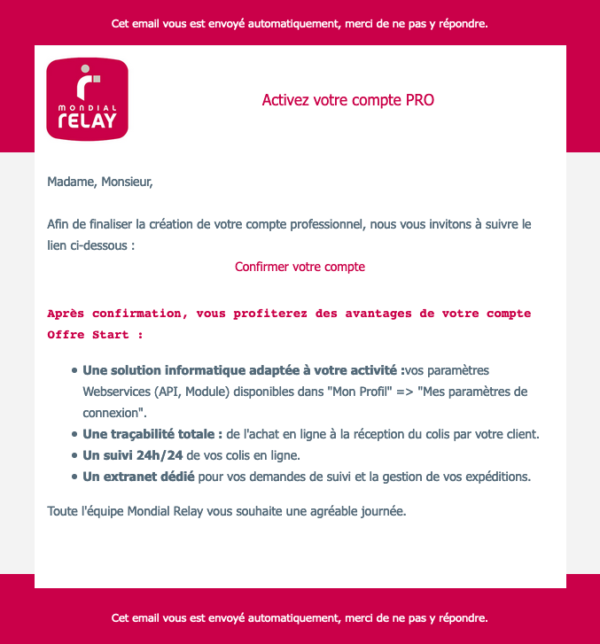
Commencez par créer ou vérifier votre compte professionnel Mondial Relay afin d'ouvrir votre espace.
C’est ce compte qui vous donnera accès aux identifiants nécessaires à l’intégration dans WooCommerce : le code enseigne et la clé privée. Une fois le compte créé, validez votre adresse email puis ouvrez votre espace Mondial Relay pour récupérer les identifiants dans la partie Webservices / API.
Préparer les accès
Avant même la configuration WooCommerce, vérifiez que vous avez bien les identifiants nécessaires côté Mondial Relay.
Important
Vérifiez bien que vous créez ou utilisez un compte professionnel. Sans cela, vous ne pourrez pas récupérer les accès Webservices nécessaires à la configuration du plugin.
Validation
Après inscription, validez votre email pour accéder aux identifiants nécessaires à l’intégration.
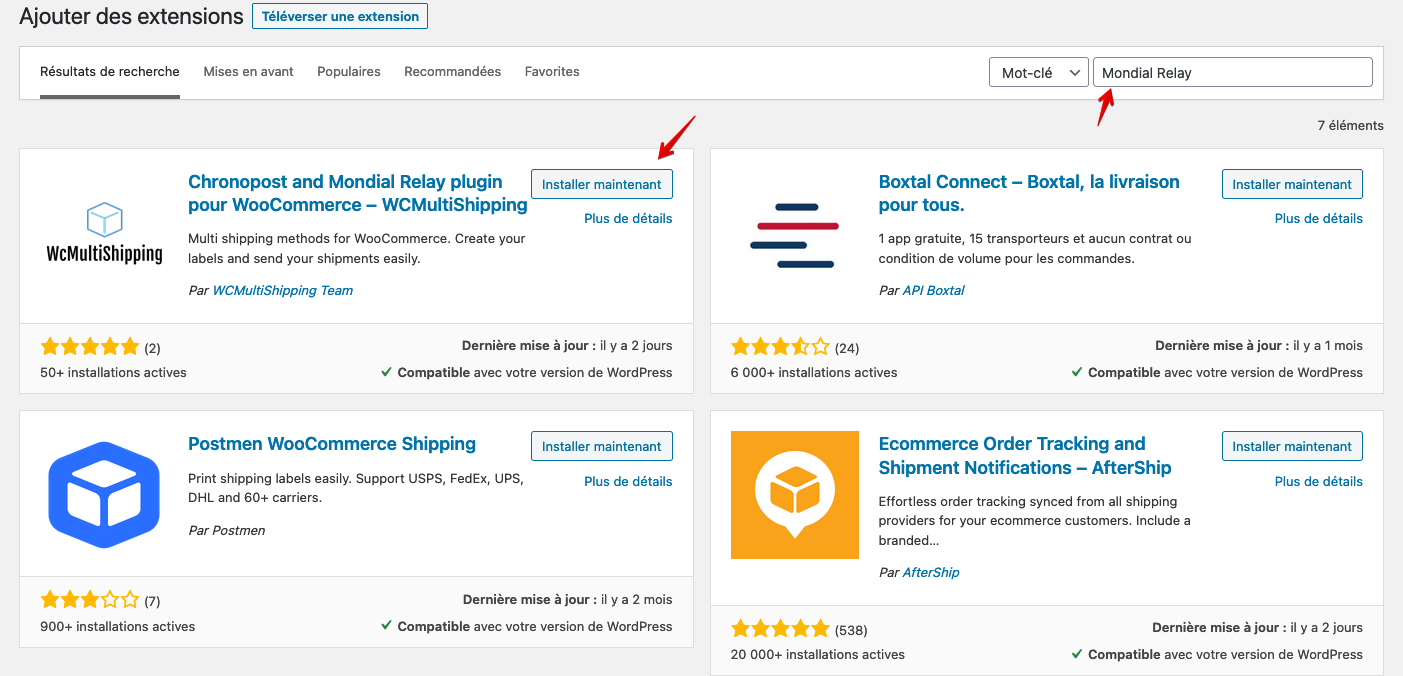
Depuis votre administration WordPress, installez WcMultiShipping puis activez le plugin. Si vous hésitez entre l’affichage gratuit des points relais et la gestion Pro des étiquettes, consultez la page dédiée au plugin Mondial Relay WooCommerce.
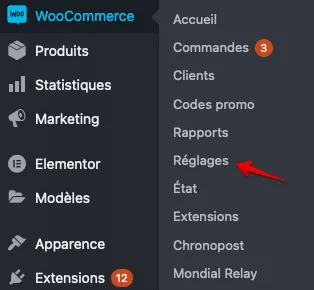
Une fois le plugin actif, ouvrez les réglages WooCommerce, puis l’onglet Mondial Relay. Renseignez votre code enseigne, votre clé privée, votre clé Google Maps si nécessaire et vos informations expéditeur.
Plugin
Depuis l’administration WordPress, recherchez puis installez le plugin avant d’ouvrir ses réglages.
Réglages
Une fois le plugin actif, ouvrez les réglages WooCommerce pour retrouver l’onglet Mondial Relay.
Voici les informations à préparer avant de lancer un premier test complet sur WooCommerce.
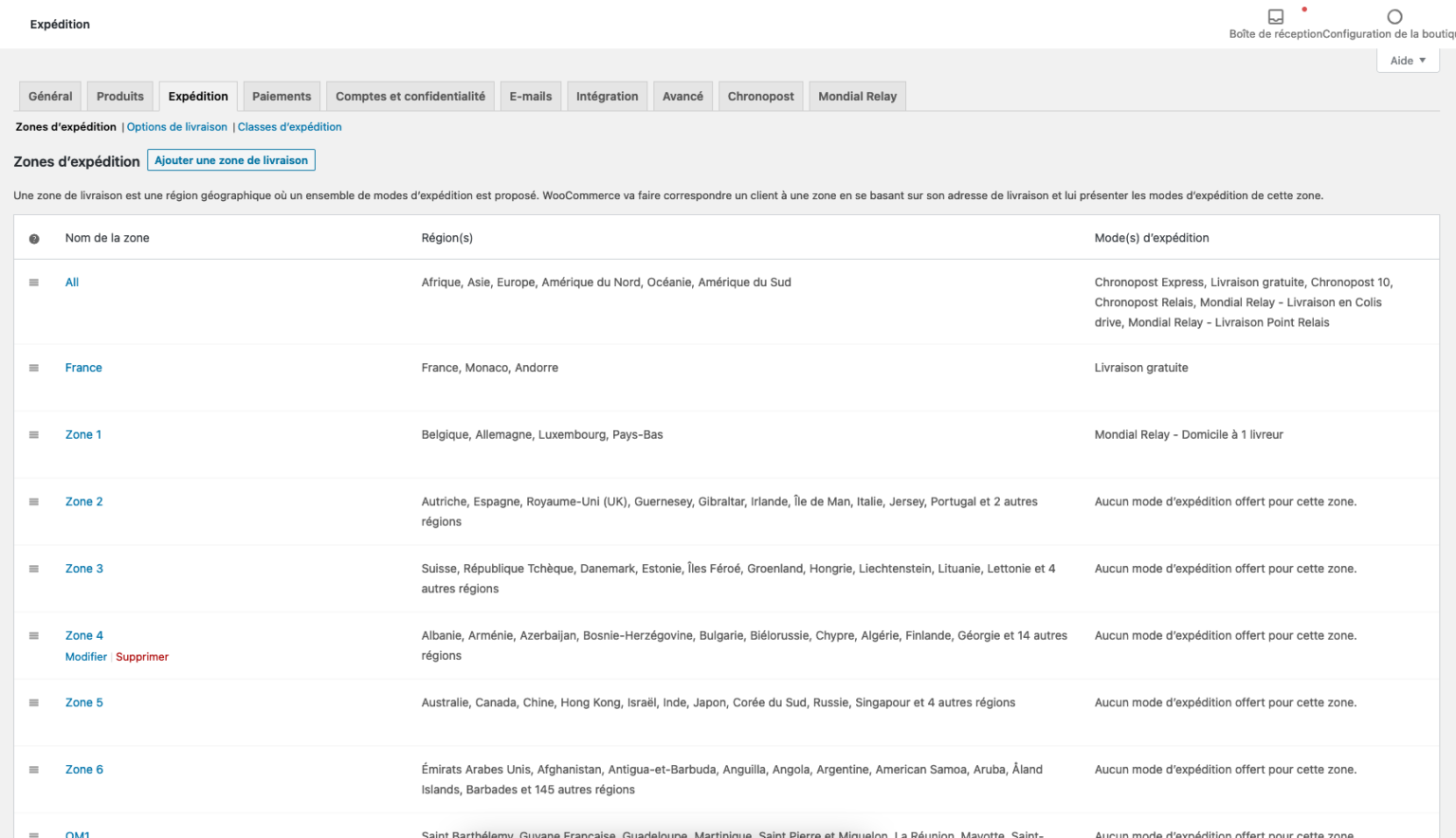
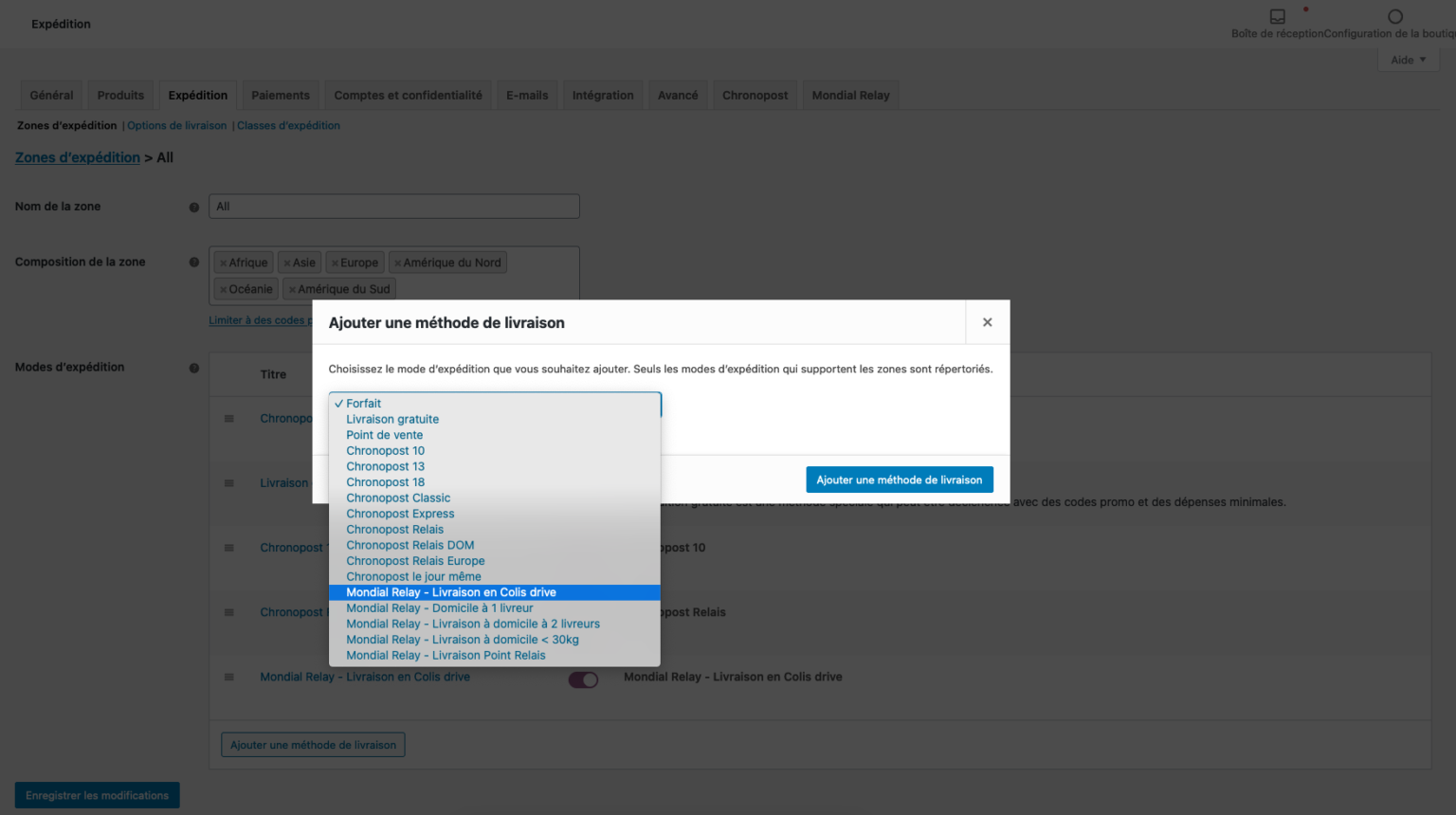
Ouvrez l’onglet Expédition de WooCommerce puis entrez dans la zone concernée. Ajoutez vos méthodes Mondial Relay et configurez les règles tarifaires selon vos besoins.
C’est là que vous choisissez si vos frais sont calculés selon le poids, le panier, les frais fixes ou les paliers de gratuité.
Zones
Entrez dans la zone WooCommerce concernée avant d’ajouter vos méthodes Mondial Relay.
Méthodes
Créez ensuite la méthode adaptée à votre logique de livraison et de tarification.
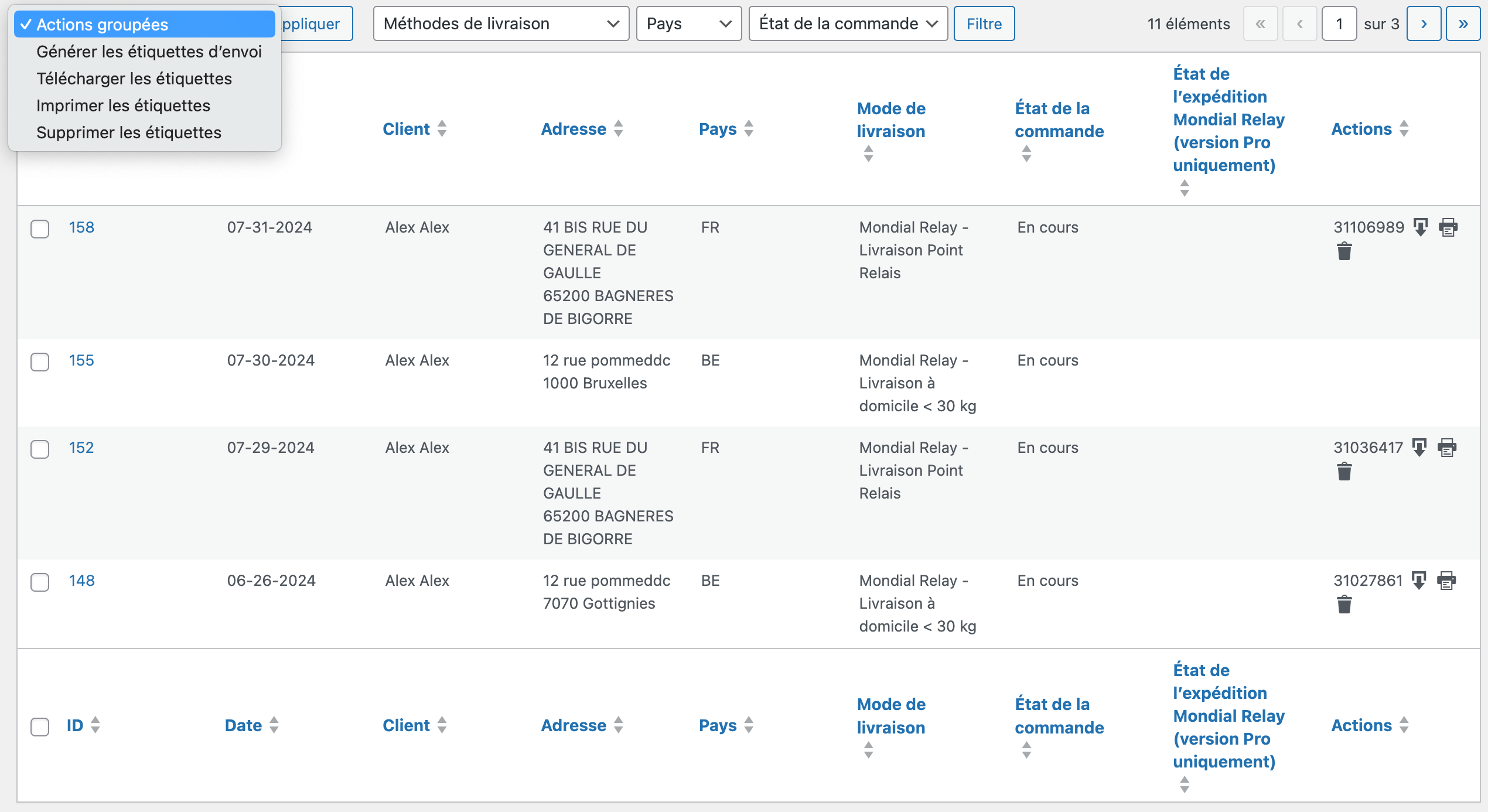
Dès que vos commandes Mondial Relay arrivent dans WooCommerce, vous pouvez générer vos étiquettes soit en masse depuis la liste des commandes, soit individuellement depuis la page d’une commande.
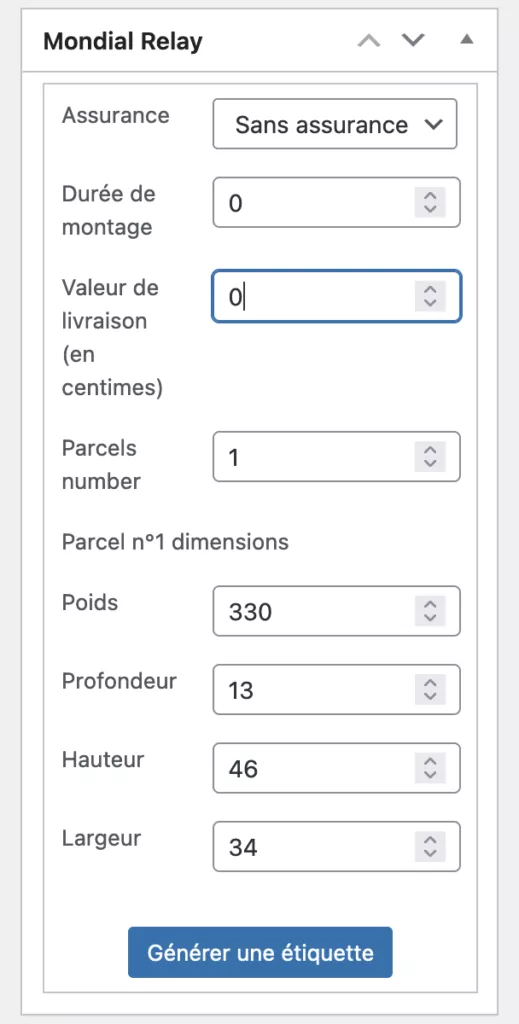
Vérifiez le poids, les dimensions et les informations de la commande avant la génération, puis lancez la création de l’étiquette depuis l’interface WooCommerce.
En masse
Le mode bulk est le plus rapide pour préparer plusieurs expéditions sans sortir de WooCommerce.
Commande
Pour un envoi ponctuel, la métabox permet de lancer la génération directement depuis la commande.
Avant de refaire toute la configuration, contrôlez ces trois points. Ce sont les blocages les plus fréquents pendant l’installation de Mondial Relay sur WooCommerce.
Vérifiez vos zones WooCommerce, vos critères de poids ou de panier et l’activation des méthodes Mondial Relay.
Assurez-vous que votre clé Google Maps est configurée et que l’API Maps JavaScript est active.
Voir le guide associé →Contrôlez les informations expéditeur, le poids du colis et les données de la commande WooCommerce.
Installer Mondial Relay sur WooCommerce
Ce guide explique l’installation. Pour comparer la version gratuite, la version Pro et les cas d’usage, revenez sur la page commerciale dédiée.