Plugin Chronopost WooCommerce

Chronopost WooCommerce

Le plugin WooCommerce pour afficher les relais Pickup, générer vos étiquettes Chronopost et piloter vos expéditions depuis une seule interface.

Version gratuite disponible12 méthodes Chronopost

Back-office WooCommerce

Étiquettes, relais et suivi au même endroit

Compatible version gratuite
Interface WooCommerce pour gérer les commandes Chronopost
Étiquettes intégréesPickup et Shop2ShopExpérience WooCommerce claire

12

méthodes de livraison

Relais Pickup, domicile, express, Europe, DOM-TOM et services spécifiques Chronopost depuis une seule interface.

Shop2Shop

et Chronofresh inclus

Le plugin couvre aussi les services Chronopost les plus demandés sans multiplier les extensions WordPress.

Support FR

orienté e-commerce

Une aide en français pour la configuration, les méthodes d’expédition et les étiquettes Chronopost.

WordPress 6.x

et WooCommerce 9.x

Une compatibilité pensée pour une boutique WooCommerce récente, avec un parcours clair côté checkout et back-office.

Fonctionnalités clés

Ce que fait le plugin Chronopost WooCommerce

Un plugin WooCommerce pensé pour Chronopost, Pickup, Shop2Shop et les besoins concrets d’une boutique qui expédie régulièrement.

1

Étiquettes depuis WooCommerce

Créez vos étiquettes Chronopost depuis l’interface des commandes et accélérez la préparation des expéditions sans changer d’outil.

Étiquettes depuis WooCommerce
Génération unitaire ou en masseSuivi des statutsVersion Pro
2

Relais Pickup et Shop2Shop

Affichez les points de retrait Chronopost au checkout et laissez vos clients choisir la solution qui correspond à leur livraison.

Relais Pickup et Shop2Shop
Carte de sélection des relaisPickup France et EuropeVersion gratuite disponible
3

Règles tarifaires et gratuité

Définissez vos frais Chronopost selon le poids, le panier, des frais fixes ou un seuil de gratuité, directement dans WooCommerce.

Règles tarifaires et gratuité
Tarifs par poids ou panierFrais fixes et gratuitéRéglages sans plugin annexe
4

Assurance et préparation

Ajoutez les paramètres utiles à votre flux Chronopost : assurance, temps de préparation, informations expéditeur et suivi des erreurs.

Assurance et préparation
Assurance par défautTemps de préparationParamètres expéditeur

Offre

Version gratuite ou version Pro

La version gratuite suffit pour activer les points relais Chronopost. La version Pro ajoute les étiquettes, le suivi et les outils qui font gagner du temps dès que le volume monte.

Version gratuite

Commencer avec les relais Pickup

Idéale pour connecter Chronopost à WooCommerce, tester le checkout et proposer les points relais sans complexifier la boutique.

  • Affichage des points relais Pickup et Shop2Shop dans WooCommerce
  • Configuration des méthodes de livraison Chronopost
  • Base idéale pour tester Chronopost sur votre boutique

Version Pro

La plus complète

Centraliser Chronopost dans WooCommerce

Pour les boutiques qui veulent gérer les étiquettes, le suivi, les actions de masse et la préparation des commandes Chronopost sans friction.

  • Génération d’étiquettes Chronopost
  • Suivi des colis et gestion des statuts
  • Actions de masse dans la liste des commandes
  • Support prioritaire en français

Configuration

Comment installer et configurer Chronopost sur WooCommerce ?

Pour configurer Chronopost sur WooCommerce, il faut d’abord ouvrir un compte Chronopost e-commerce, installer le plugin, renseigner les identifiants API puis créer les bonnes méthodes de livraison dans vos zones d’expédition.

La documentation complète reste plus bas sur la page pour détailler chaque écran important, de la création du compte à la génération de la première étiquette.

Étapes clés

Le guide Chronopost couvre tout le parcours utile

La page présente l’essentiel en haut, puis le pas à pas détaillé plus bas pour vérifier chaque réglage Chronopost si nécessaire.

  • Ouvrir un compte Chronopost e-commerce et récupérer les identifiants API
  • Installer WcMultiShipping sur votre boutique WordPress
  • Configurer l’onglet Chronopost dans WooCommerce
  • Créer vos méthodes de livraison dans les zones d’expédition adaptées

Méthodes disponibles

Les services Chronopost déjà couverts

Voici les principaux services Chronopost déjà disponibles dans le plugin, pour vérifier rapidement si votre mode de livraison est bien couvert.

Chronopost - Livraison en relais Pickup (2shop) en EuropeChronopost - Livraison en relais Pickup (2shop)Chronopost - Livraison express à domicile avant 10 heuresChronopost - Livraison express à domicile avant 13 heuresChronopost - Livraison express à domicile avant 13 heures (Fresh)Chronopost - Livraison express à domicile avant 18 heuresChronopost - Livraison à domicileChronopost - Livraison express à domicileChronopost - Livraison Point relais DOM TOMChronopost - Livraison point relais EuropeChronopost - Livraison Express en point relaisChronopost - Livraison à domicile le jour même

Le plugin en action

Les écrans clés côté client et côté commandes

Deux vérifications comptent vraiment avant d’activer Chronopost sur une boutique WooCommerce : le choix du relais Pickup dans le checkout et la génération des étiquettes dans l’interface des commandes.

Checkout

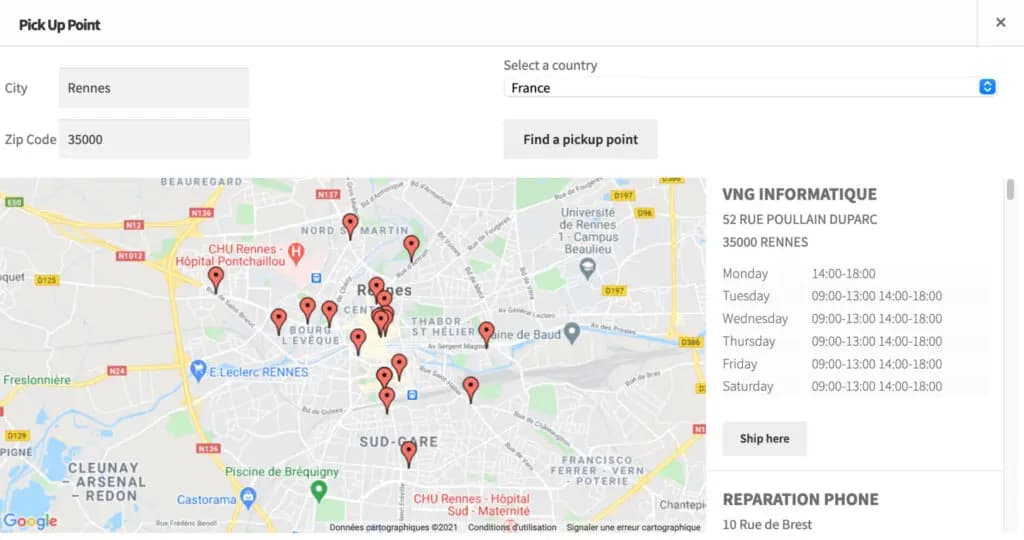
Choix du point relais côté client

Une sélection claire des points de retrait Chronopost et Pickup directement dans le checkout WooCommerce.

Carte des points relais Chronopost dans le checkout WooCommerce

Back-office

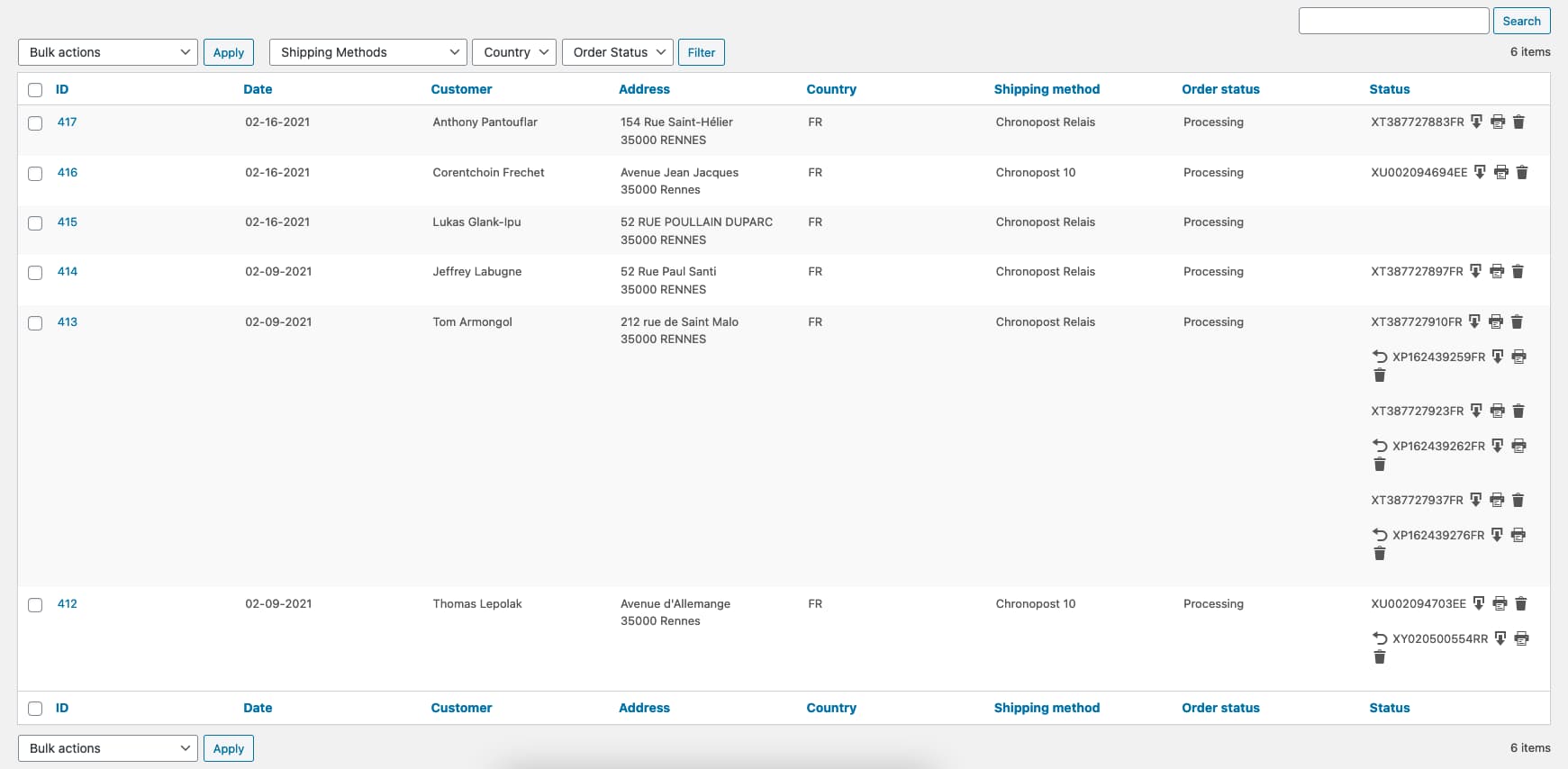
Étiquettes en quelques clics

Préparez les expéditions plus vite depuis la liste des commandes WooCommerce, sans changer d’écran.

Génération d’étiquettes Chronopost depuis WooCommerce

Autres extensions

Découvrir les autres plugins de livraison WooCommerce

Si vous gérez plusieurs réseaux de transport, la suite WcMultiShipping couvre aussi Mondial Relay, Shop2Shop, InPost et Chronofresh.

Plugin Mondial Relay WooCommerce

Points relais, étiquettes et suivi pour Mondial Relay.

Voir la page dédiée

Plugin Shop2Shop WooCommerce

Livraison en point relais Pickup avec un réseau large et simple à activer.

Voir la page dédiée

Plugin Chronofresh WooCommerce

Livraison de produits frais et surgelés avec chaîne du froid.

Voir la page dédiée

Guide détaillé

Configurer Chronopost sur WooCommerce, étape par étape

Toute la partie basse de la page sert de guide complet : ouverture du compte Chronopost, réglages WooCommerce, création des méthodes de livraison, vérification du checkout et génération des étiquettes.

Compte Chronopost e-commerce

Ouvrez votre compte professionnel puis récupérez les identifiants API nécessaires à l’intégration.

Plugin WcMultiShipping

Installez le plugin sur WordPress puis ouvrez les réglages WooCommerce pour activer Chronopost.

Méthodes et étiquettes

Créez vos méthodes de livraison, testez le checkout puis générez vos premières étiquettes.

1. Ouvrir votre compte Chronopost e-commerce

Pour commencer, il faut demander l’ouverture d’un compte Chronopost. Le point clé est de bien demander un compte e-commerce afin d’obtenir les accès nécessaires à l’intégration dans WooCommerce.

Vous pouvez faire la demande via la page de contact Chronopost Pro.

Accès à préparer

Les informations à récupérer avant la configuration

Gardez ces éléments sous la main avant d’ouvrir l’onglet Chronopost dans WooCommerce.

  • Un compte Chronopost de type e-commerce
  • Votre numéro de compte
  • Le nom du compte
  • Le mot de passe du compte

Important

Sans compte Chronopost de type e-commerce, vous ne pourrez pas récupérer les identifiants API nécessaires au plugin.

Ce que vous ferez ensuite

Une fois le compte ouvert

Dès que Chronopost vous a transmis vos accès, vous pouvez passer à l’installation du plugin sur WordPress.

Installer WcMultiShipping dans WordPress
Ouvrir les réglages WooCommerce
Renseigner les identifiants Chronopost
Créer vos méthodes de livraison dans les zones adaptées

2. Installer le plugin puis ouvrir l’onglet Chronopost

Installez d’abord WcMultiShipping sur votre site WordPress. Une fois le plugin activé, ouvrez les réglages WooCommerce pour accéder à l’onglet Chronopost.

C’est à ce moment-là que vous pourrez saisir le nom du compte, le numéro de compte, le mot de passe et les paramètres utiles aux étiquettes.

Plugin

Installer WcMultiShipping depuis WordPress

Depuis l’administration WordPress, recherchez puis installez le plugin avant d’ouvrir ses réglages.

Réglages

Accéder aux réglages WooCommerce

Une fois le plugin actif, les réglages WooCommerce vous donnent accès à l’onglet Chronopost.

Réglages à vérifier

Voici les paramètres les plus importants à contrôler avant de lancer un premier test complet sur votre boutique.

  • Nom du compte, numéro de compte et mot de passe Chronopost
  • Clé API Google Maps pour la carte des relais
  • Statut WooCommerce déclenchant la génération automatique des étiquettes
  • Statut appliqué après génération de l’étiquette
  • Informations expéditeur, assurance, temps de préparation et montant d’envoi

3. Configurer vos méthodes d’envoi Chronopost sur WooCommerce

Dans l’onglet Expédition de WooCommerce, ouvrez la zone concernée puis ajoutez les méthodes Chronopost à proposer à vos clients.

C’est à cette étape que vous définissez la logique tarifaire : calcul par poids ou panier, frais fixes, emballage et seuils de gratuité.

Zones

Choisir la zone d’expédition

Entrez dans la zone WooCommerce concernée avant d’ajouter vos méthodes Chronopost.

Méthodes

Ajouter une méthode Chronopost

Choisissez ensuite le service à proposer puis ouvrez ses réglages de tarification.

Réglages tarifaires à contrôler

Une fois la méthode créée, ajustez ses paramètres pour coller à votre logique d’expédition.

  • Calcul des tarifs selon le prix du panier ou le poids
  • Livraison gratuite à partir d’un seuil défini
  • Frais fixes de gestion
  • Poids d’emballage ajouté au calcul
  • Tableau des frais de livraison par tranche

4. Vérifier l’affichage des relais et les commandes Chronopost

Simulez une commande WooCommerce pour vérifier que les relais Pickup s’affichent correctement et que la méthode choisie est disponible au bon moment dans le checkout.

Vous pouvez ensuite contrôler la liste des commandes Chronopost dans le back-office pour préparer plus facilement la génération des étiquettes.

Checkout

Affichage des points de retrait Chronopost

Testez le checkout pour vérifier la bonne remontée des relais et la cohérence de vos règles d’affichage.

Commandes

Consulter les commandes Chronopost dans WooCommerce

Le menu dédié permet de retrouver rapidement les commandes Chronopost avant de générer ou supprimer des étiquettes.

5. Générer votre première étiquette Chronopost

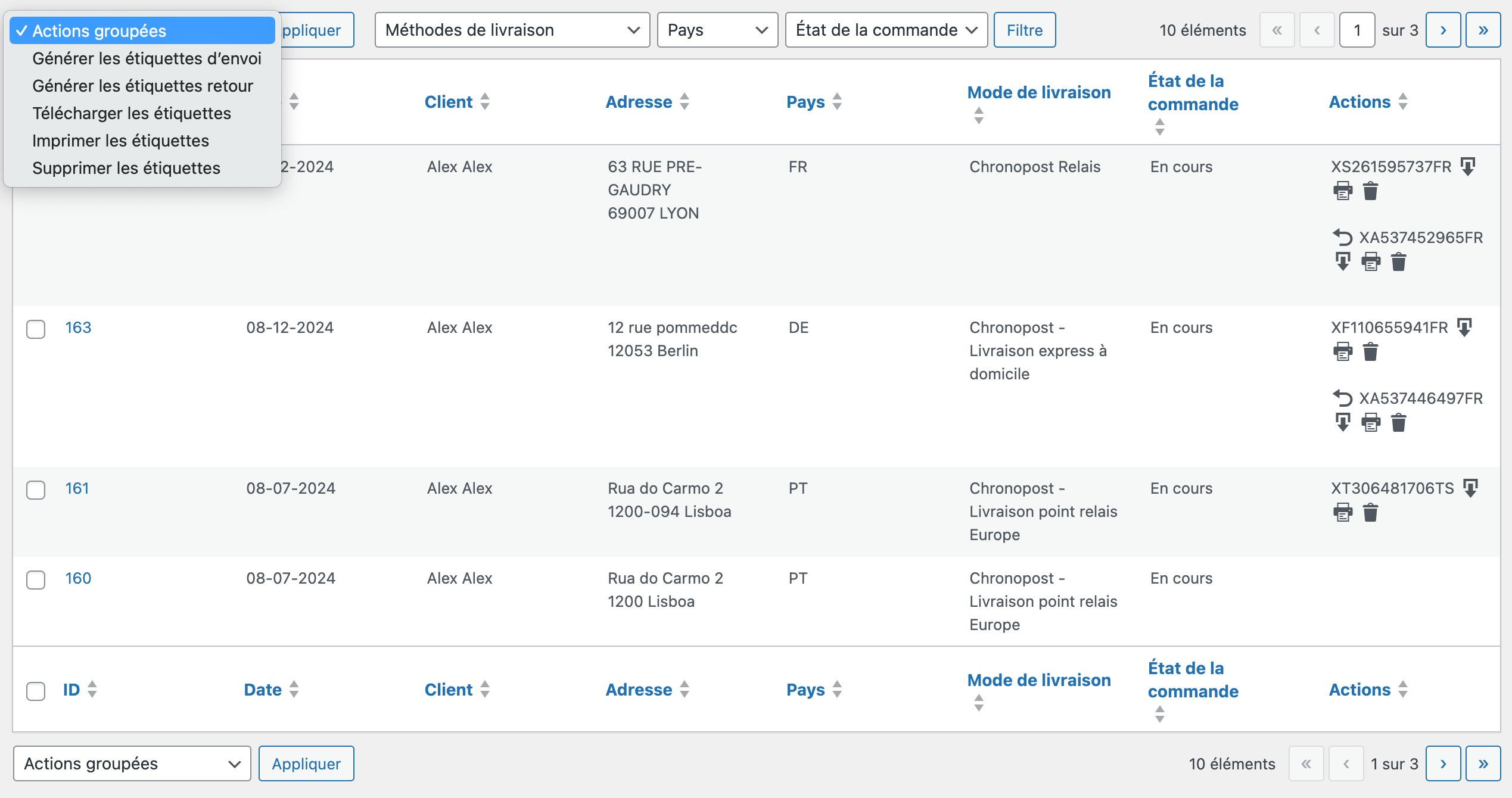
Une fois les commandes visibles dans WooCommerce, vous pouvez générer vos étiquettes soit en masse depuis la liste des commandes, soit directement depuis la fiche d’une commande.

Pensez à vérifier le poids, les dimensions et les informations expéditeur avant la génération pour éviter les erreurs.

En masse

Générer les étiquettes depuis la liste des commandes

Le mode bulk est le plus rapide pour traiter plusieurs expéditions Chronopost sans sortir de WooCommerce.

Commande

Ou générer depuis une commande unique

Pour un envoi ponctuel, la métabox permet de lancer la génération directement depuis la commande.

Les points de friction les plus fréquents

Cette page garde aussi les vérifications les plus utiles pendant la configuration, sans transformer la landing en support brut.

Les méthodes Chronopost ne s’affichent pas

Vérifiez vos critères de poids ou de panier, la zone d’expédition utilisée et le poids réel des produits dans WooCommerce.

La carte des relais semble cassée

Le plugin laisse votre thème gérer le rendu visuel. Si besoin, vérifiez aussi votre clé Google Maps et vos scripts front.

Voir le guide Google Maps

L’étiquette ne se génère pas

Contrôlez le poids, les dimensions, les informations expéditeur et les données de la commande avant la génération.

Chronopost et WooCommerce

Quelques repères utiles avant de vous lancer

Si vous comparez encore les solutions d’expédition, voici l’essentiel à retenir sur Chronopost et sur la manière dont le plugin s’intègre à WooCommerce.

Livraison express et e-commerce

Chronopost, filiale du groupe La Poste, est l’un des acteurs majeurs de la livraison express en France et à l’international, avec des services adaptés aux marchands WooCommerce.

Un réseau dense de points relais

Chronopost s’appuie sur un vaste réseau de points relais et de services Pickup, utile pour proposer plus de flexibilité à vos clients au checkout.

Des options pour plusieurs types d’envois

Express, domicile, relais, Europe, DOM-TOM, Shop2Shop ou Chronofresh : le plugin couvre une large partie des services Chronopost utiles en e-commerce.

WooCommerce reste la base

WooCommerce apporte les zones d’expédition, les méthodes de livraison et la structure de commande sur laquelle le plugin Chronopost vient se brancher.

Un flux plus simple à piloter

L’intérêt du plugin est de garder les réglages et la logistique Chronopost dans l’interface WooCommerce plutôt que de multiplier les outils et les manipulations.

Plugin Chronopost WooCommerce

Vous pouvez maintenant tester Chronopost sur votre boutique

Commencez avec la version gratuite pour les relais Pickup, puis passez à la version Pro si vous avez besoin des étiquettes et du suivi complet.

FAQ

Questions Fréquemment Posées

  • Un plugin vous permettant de gérer facilement vos livraisons de colis via Mondial Relay et Chronopost.
  • L'extension fonctionne avec les transporteurs suivants : Mondial Relay, Chronopost (pour le moment)

  • Oui ! Vous pouvez demander un remboursement dans les 7 jours suivant votre achat. Contactez-nous par email.

  • Vous pouvez installer le plugin directement depuis votre tableau de bord WooCommerce en téléchargeant le fichier ZIP.

  • Oui, notre plugin est conçu pour être compatible avec les dernières versions de WooCommerce.

  • Oui, nous offrons un support client par email pour toutes vos questions et préoccupations.

  • Vous pouvez suivre vos colis grâce au lien de suivi fourni dans votre email de confirmation d’expédition.

  • Oui, le plugin permet également de générer des étiquettes de retour pour vos clients.