Compte Chronopost e-commerce
Ouvrez votre compte professionnel puis récupérez les identifiants API nécessaires à l’intégration.
Tout ce qu'il vous faut pour envoyer facilement vos colis Chronopost depuis votre site WordPress
Notre plugin Chronopost pour WooCommerce vous permet de gérer efficacement vos commandes Chronopost depuis WordPress. Grâce à WcMultiShipping, générez facilement vos étiquettes d’expédition et expédiez vos colis sans effort, le tout intégré directement dans votre boutique WooCommerce.
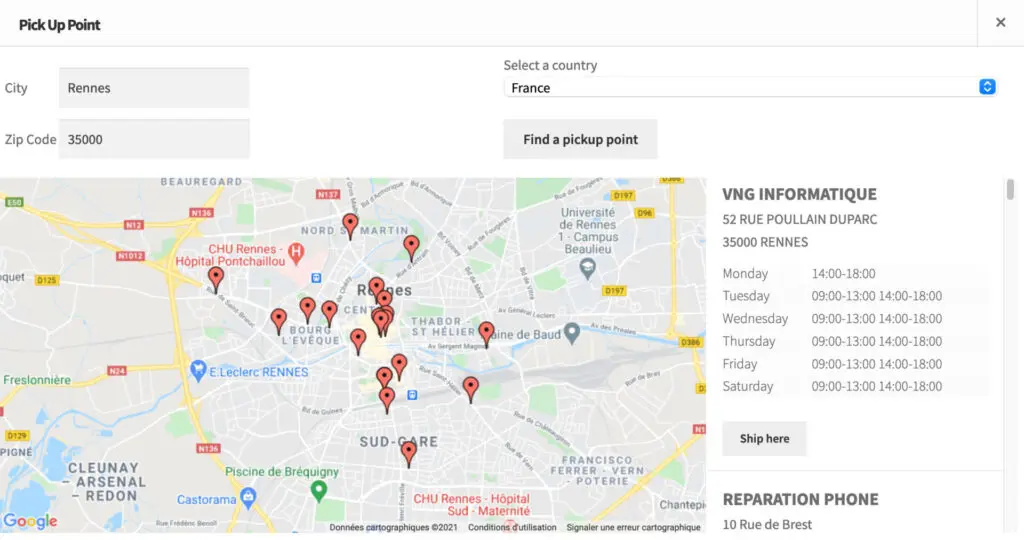
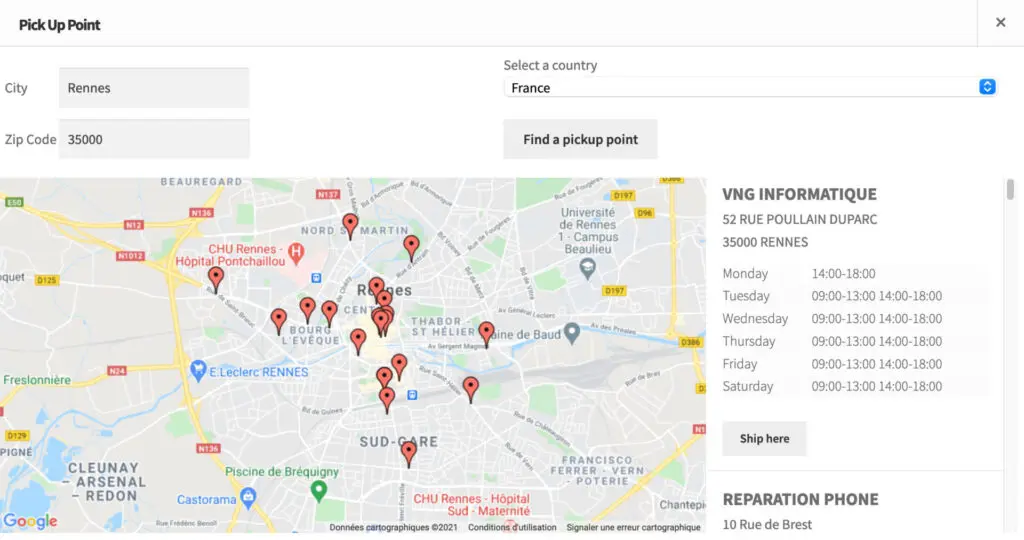
Permettez à vos clients de retirer leurs colis dans leurs points de retrait préférés en activant la livraison en point relais Chronopost. Offrez-leur une expérience de livraison qu’ils vont adorer !
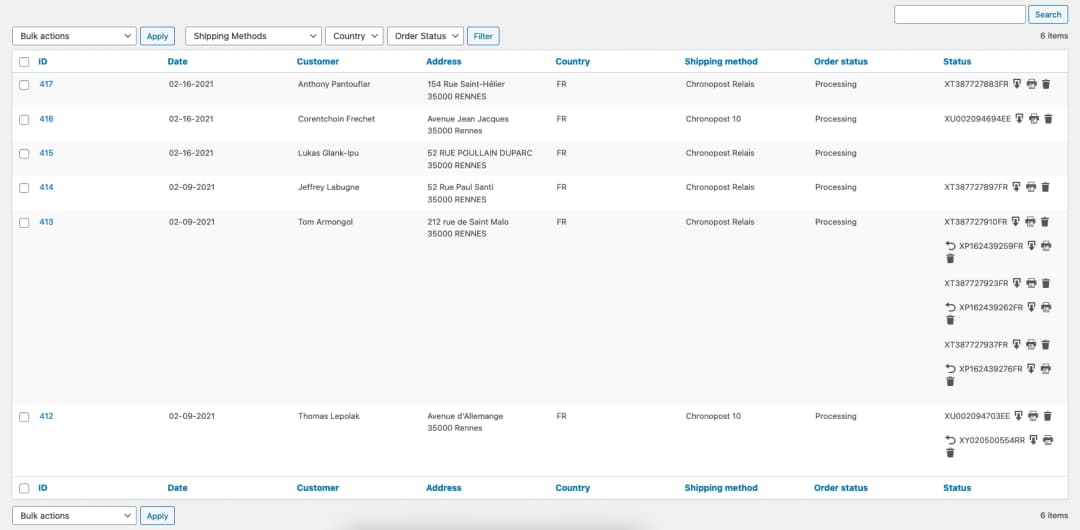
Automatisez la création de vos étiquettes de livraison en fonction du statut des commandes de vos clients. Économisez un temps précieux en évitant la génération manuelle des étiquettes. Laissez notre plugin Chronopost s’en occuper pour vous, en fonction des changements de statut de commande.
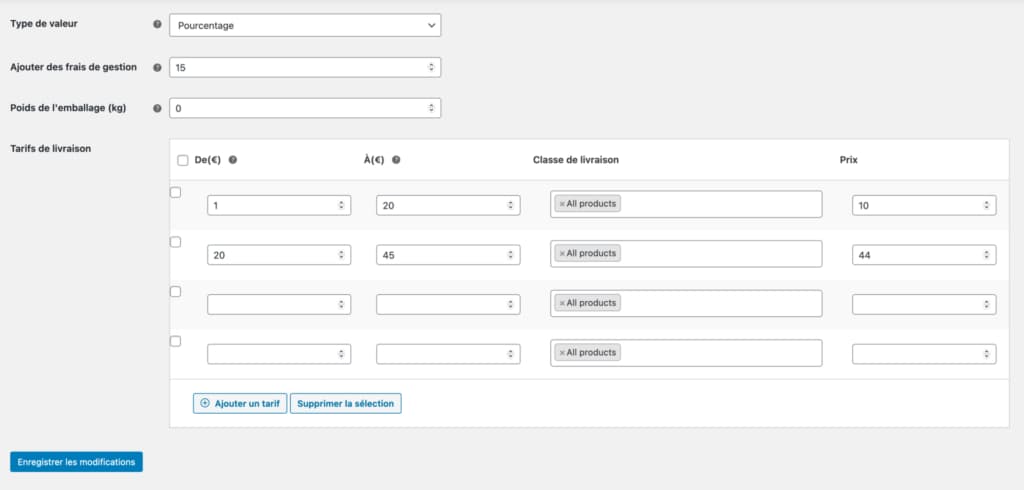
Accédez aux paramètres de votre méthode de livraison Chronopost et définissez votre propre grille tarifaire pour l’expédition de vos colis. Vous pouvez établir vos tarifs en fonction du poids ou du prix de la commande.
Toutes les méthodes de livraison Chronopost incluses dans notre extension. Sélectionnez celle que vous souhaitez utiliser, configurez-la et profitez-en !
Simplifiez la gestion de vos expéditions
Affichez les points de retrait les plus proches de vos clients (Mondial Relay, Chronopost, etc.), générez vos étiquettes de livraison automatiquement et facilitez-vous la vie.
De l’affichage des points de retrait à la livraison, notre plugin vous offre une expédition rapide et facile.
Créez facilement vos étiquettes d’envoi et de retour depuis WooCommerce, avec un accès à toutes vos commandes Chronopost.
Définissez le statut de la commande après la génération de l’étiquette, comme « En cours d’expédition ».
Fixez un montant minimum pour bénéficier de la livraison gratuite ou ajustez les tarifs selon le poids ou le prix.
Protégez vos envois avec une assurance pour éviter les mauvaises surprises lors de la livraison.
Surveillez et enregistrez les erreurs grâce à un système de log performant.
Ajoutez des frais de préparation pour vos commandes Chronopost directement dans WooCommerce.
Guide détaillé
Toute la partie basse de la page sert de guide complet : ouverture du compte Chronopost, réglages WooCommerce, création des méthodes de livraison, vérification du checkout et génération des étiquettes.
Ouvrez votre compte professionnel puis récupérez les identifiants API nécessaires à l’intégration.
Installez le plugin sur WordPress puis ouvrez les réglages WooCommerce pour activer Chronopost.
Créez vos méthodes de livraison, testez le checkout puis générez vos premières étiquettes selon le mode Chronopost utilisé.
Pour commencer, il faut demander l’ouverture d’un compte Chronopost. Le point clé est de bien demander un compte e-commerce afin d’obtenir les accès nécessaires à l’intégration dans WooCommerce.
La demande s’effectue auprès du service commercial Chronopost.
Accès à préparer
Gardez ces éléments sous la main avant d’ouvrir l’onglet Chronopost dans WooCommerce.
Important
Sans compte Chronopost de type e-commerce, vous ne pourrez pas récupérer les identifiants API nécessaires au plugin.
Ce que vous ferez ensuite
Dès que Chronopost vous a transmis vos accès, vous pouvez passer à l’installation du plugin sur WordPress.
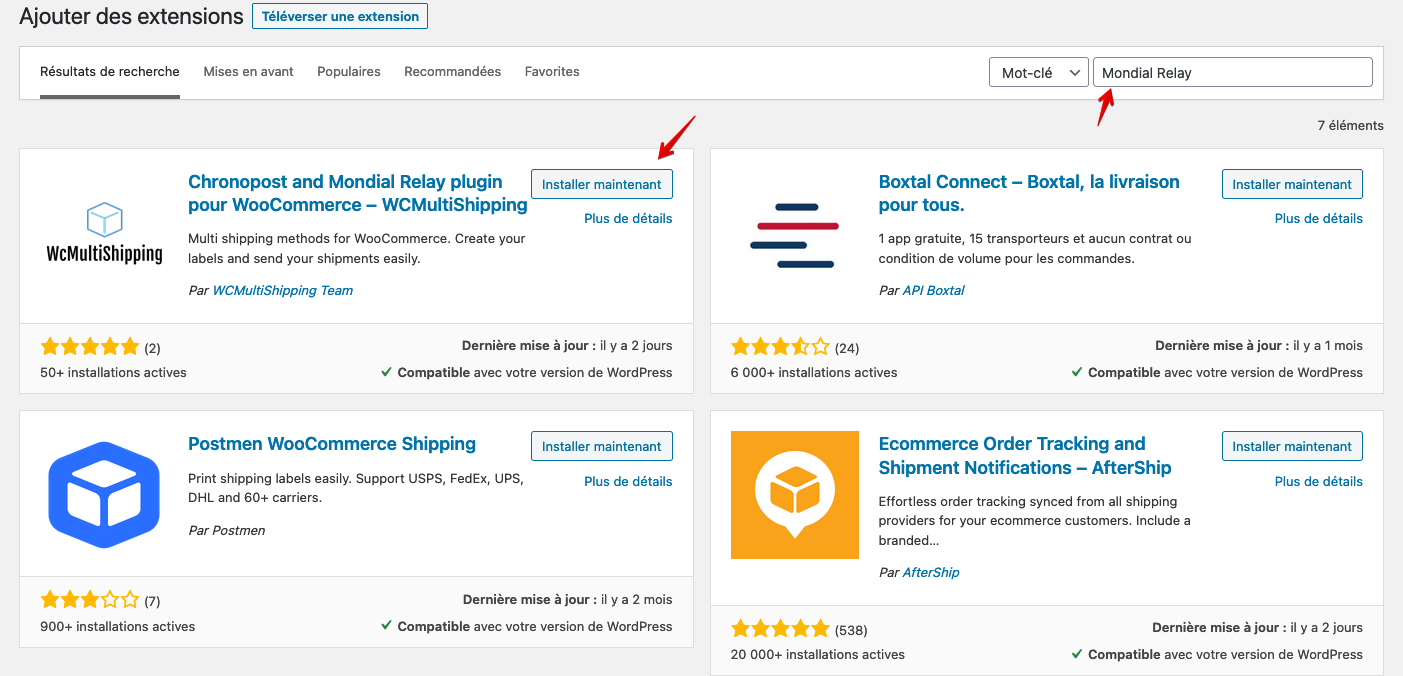
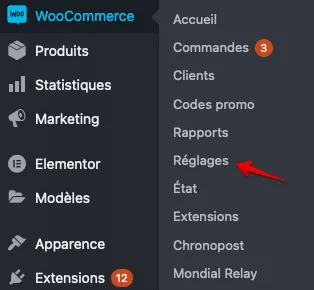
Installez d’abord WcMultiShipping sur votre site WordPress. Une fois le plugin activé, ouvrez les réglages WooCommerce pour accéder à l’onglet Chronopost.
C’est à ce moment-là que vous pourrez saisir le nom du compte, le numéro de compte, le mot de passe et les paramètres utiles aux étiquettes.
Plugin
Depuis l’administration WordPress, recherchez puis installez le plugin avant d’ouvrir ses réglages.
Réglages
Une fois le plugin actif, les réglages WooCommerce vous donnent accès à l’onglet Chronopost.
Voici les paramètres les plus importants à contrôler avant de lancer un premier test complet sur votre boutique.
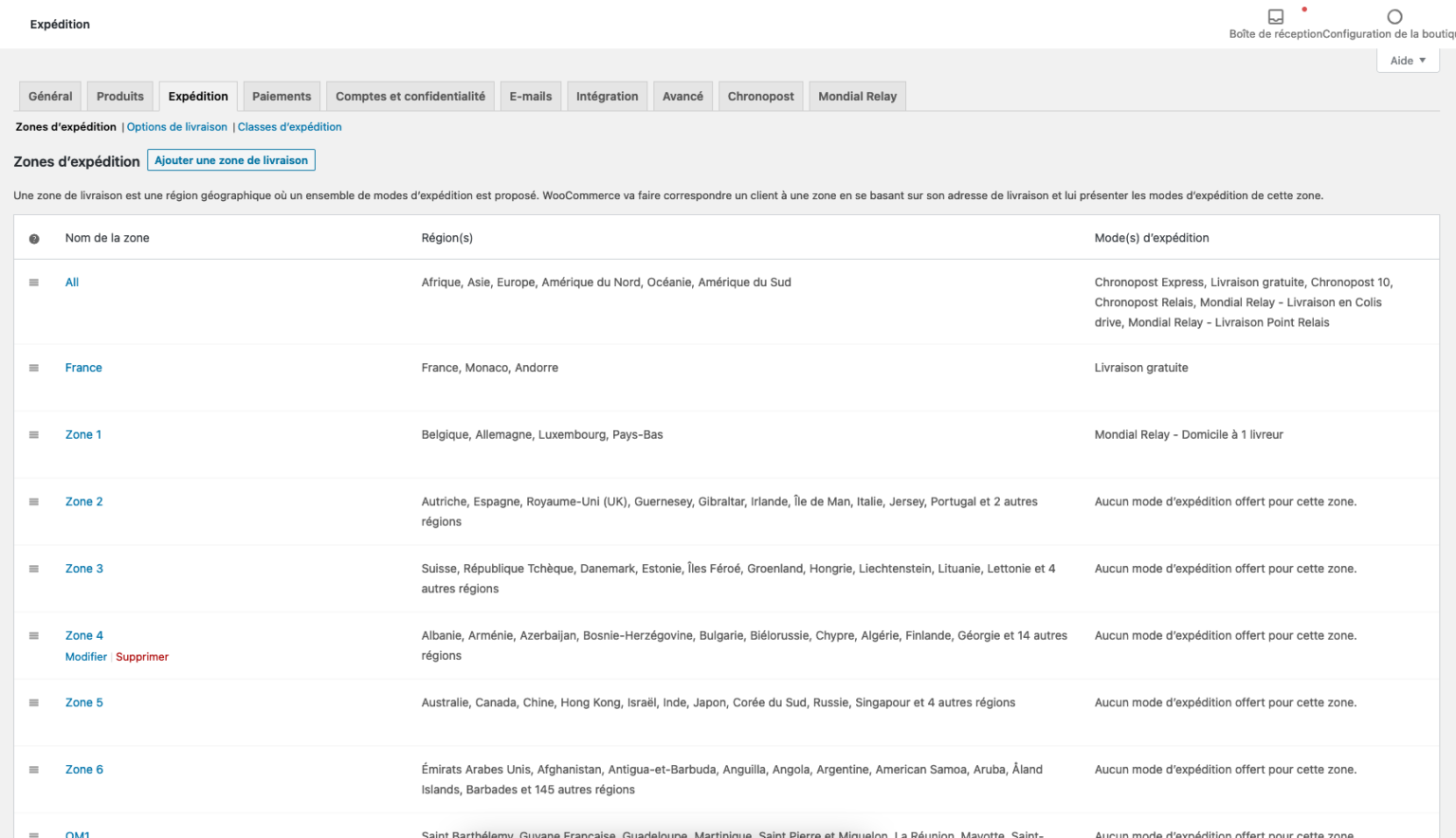
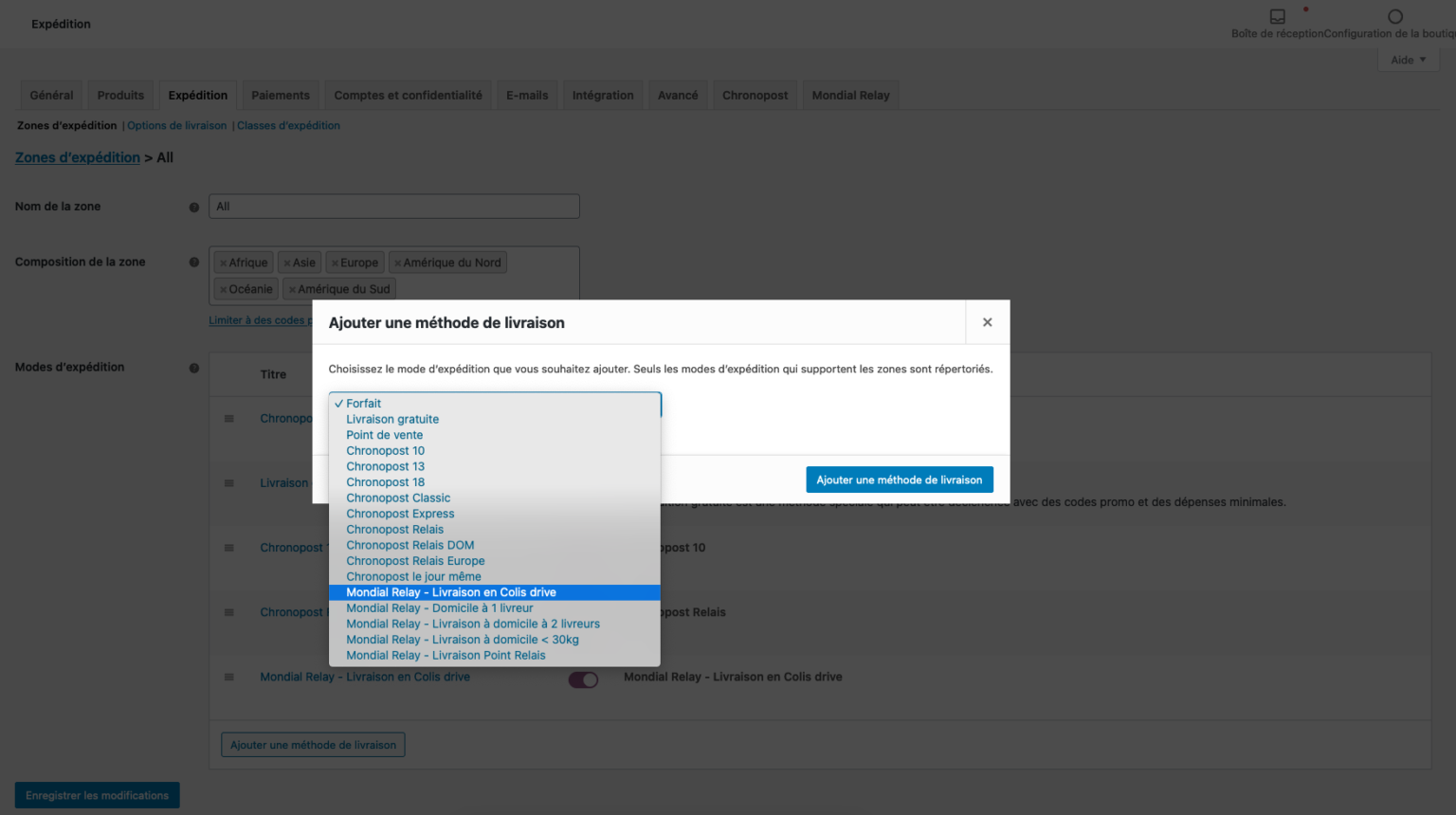
Dans l’onglet Expédition de WooCommerce, ouvrez la zone concernée puis ajoutez les méthodes Chronopost à proposer à vos clients.
C’est à cette étape que vous définissez la logique tarifaire : calcul par poids ou panier, frais fixes, emballage et seuils de gratuité.
Zones
Entrez dans la zone WooCommerce concernée avant d’ajouter vos méthodes Chronopost.
Méthodes
Choisissez ensuite le service à proposer puis ouvrez ses réglages de tarification.
Une fois la méthode créée, ajustez ses paramètres pour coller à votre logique d’expédition.
Simulez une commande WooCommerce pour vérifier que les relais Pickup s’affichent correctement et que la méthode choisie est disponible au bon moment dans le checkout.
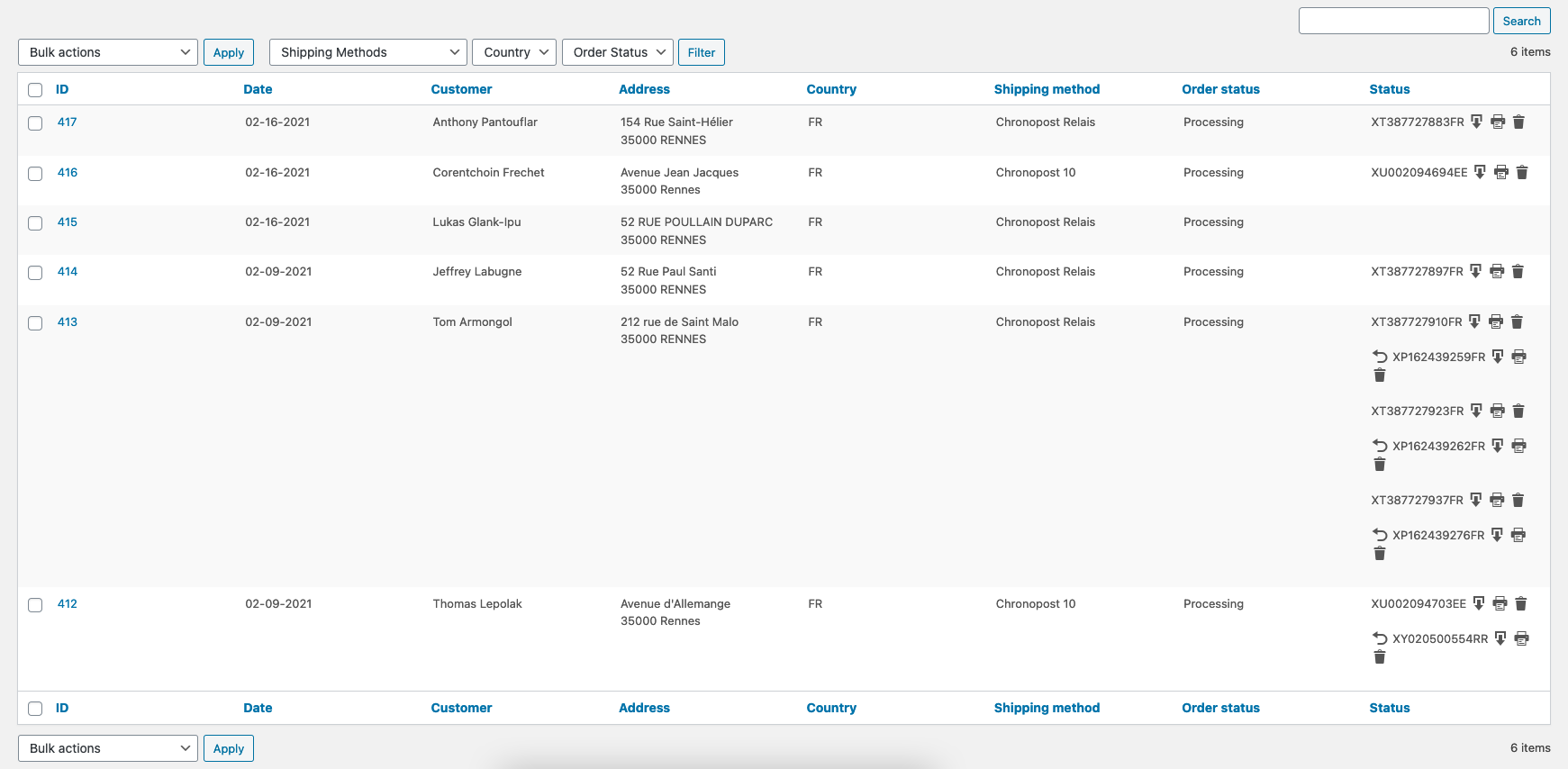
Vous pouvez ensuite contrôler la liste des commandes Chronopost dans le back-office. En connexion classique, cette page sert aussi à préparer les étiquettes. En Chronopost PRO, elle sert surtout de repère : les étiquettes se créent depuis l’espace Chronopost.
Checkout
Testez le checkout pour vérifier la bonne remontée des relais et la cohérence de vos règles d’affichage.
Commandes
Le menu dédié permet de retrouver rapidement les commandes Chronopost. Les actions locales sont disponibles en connexion classique ; en Chronopost PRO, l’expédition se finalise depuis Chronopost.
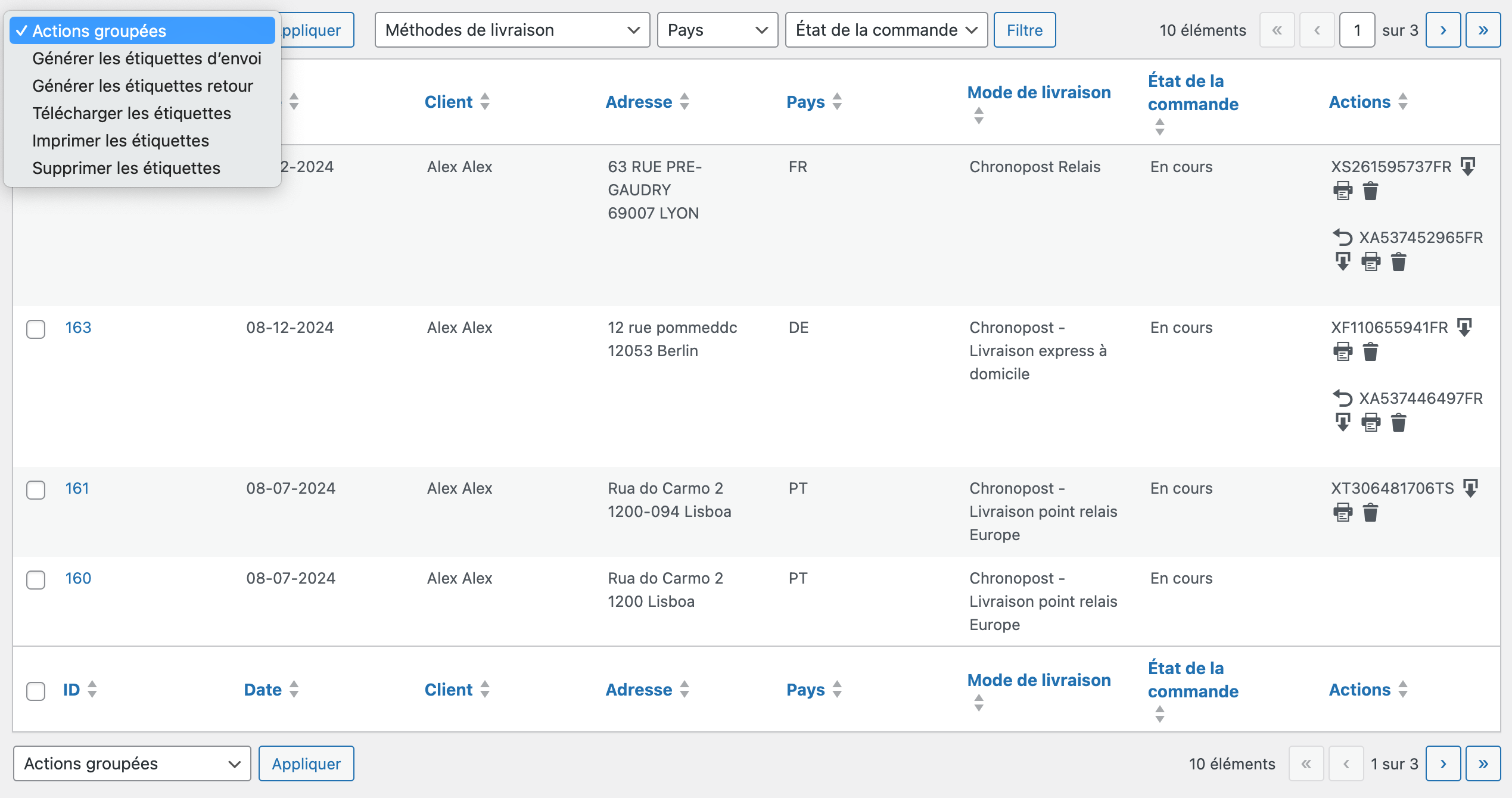
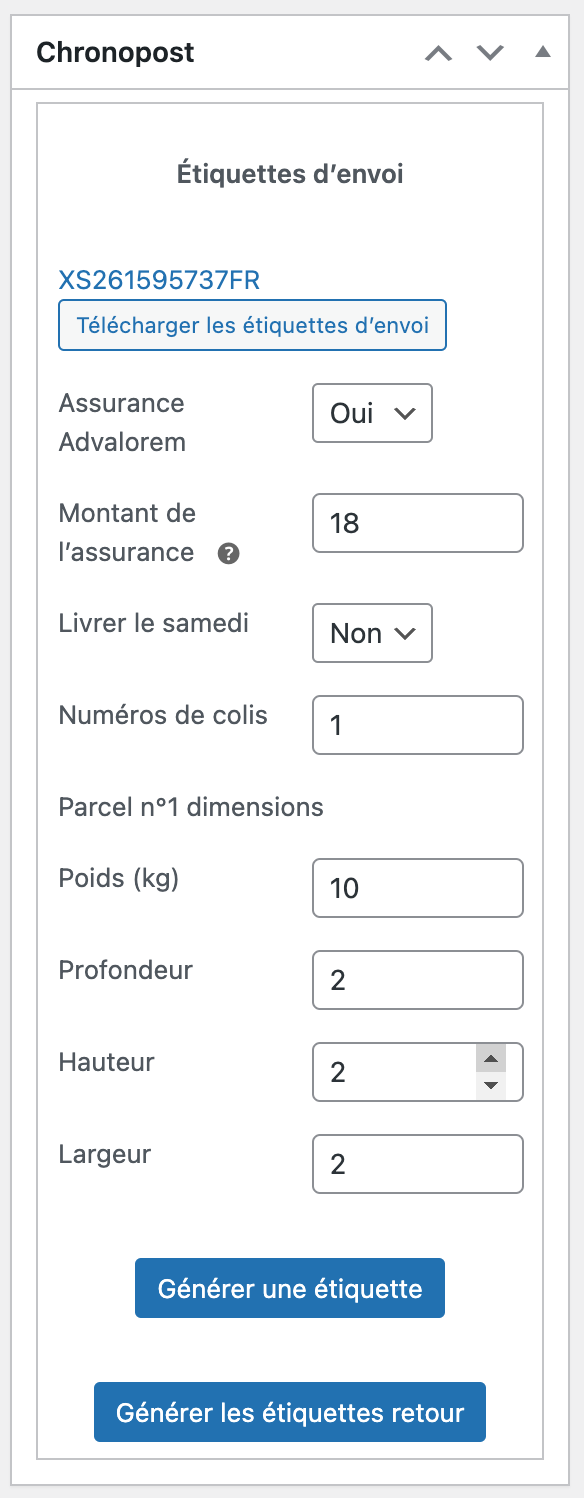
Une fois les commandes visibles dans WooCommerce, le fonctionnement dépend du type de connexion Chronopost. En connexion classique, vous pouvez générer vos étiquettes soit en masse depuis la liste des commandes, soit directement depuis la fiche d’une commande.
En Chronopost PRO, les étiquettes sont générées depuis votre espace Chronopost : importez vos commandes WooCommerce dans Chronopost, puis créez, imprimez ou téléchargez les étiquettes depuis cette interface.
Chronopost PRO
Si votre boutique est connectée en mode Chronopost PRO, WooCommerce affiche les commandes et les informations utiles, mais la création des étiquettes se fait dans l’espace professionnel Chronopost.
En masse
Le mode bulk est le plus rapide pour traiter plusieurs expéditions Chronopost sans sortir de WooCommerce.
Commande
Pour un envoi ponctuel, la métabox permet de lancer la génération directement depuis la commande.
Cette page garde aussi les vérifications les plus utiles pendant la configuration, sans transformer la landing en support brut.
Vérifiez vos critères de poids ou de panier, la zone d’expédition utilisée et le poids réel des produits dans WooCommerce.
Le plugin laisse votre thème gérer le rendu visuel. Si besoin, vérifiez aussi votre clé Google Maps et vos scripts front.
Voir le guide Google MapsEn connexion classique, contrôlez le poids, les dimensions, les informations expéditeur et la commande. En Chronopost PRO, générez l’étiquette depuis votre espace Chronopost.
Chronopost et WooCommerce
Si vous comparez encore les solutions d’expédition, voici l’essentiel à retenir sur Chronopost et sur la manière dont le plugin s’intègre à WooCommerce.
Chronopost, filiale du groupe La Poste, est l’un des acteurs majeurs de la livraison express en France et à l’international, avec des services adaptés aux marchands WooCommerce.
Chronopost s’appuie sur un vaste réseau de points relais et de services Pickup, utile pour proposer plus de flexibilité à vos clients au checkout.
Express, domicile, relais, Europe, DOM-TOM, Shop2Shop ou Chronofresh : le plugin couvre une large partie des services Chronopost utiles en e-commerce.
WooCommerce apporte les zones d’expédition, les méthodes de livraison et la structure de commande sur laquelle le plugin Chronopost vient se brancher.
L’intérêt du plugin est de garder les réglages et la logistique Chronopost dans l’interface WooCommerce plutôt que de multiplier les outils et les manipulations.
Plugin Chronopost WooCommerce
Commencez avec la version gratuite pour les relais Pickup, puis passez à la version Pro si vous avez besoin des étiquettes et du suivi complet.
FAQ Chronopost WooCommerce
Fonctions gratuites, version Pro, identifiants, compatibilité et limites.
Un plugin Chronopost pour WooCommerce ajoute les services Chronopost à la boutique. WcMultiShipping affiche les méthodes à domicile et les relais Pickup au checkout puis permet, avec la version Pro, de générer les étiquettes et de rattacher le suivi aux commandes WooCommerce.
Oui. La version gratuite de WcMultiShipping affiche les relais Pickup au checkout et permet de configurer les tarifs selon le poids ou le montant du panier. La génération des étiquettes et le suivi des colis nécessitent la version Pro.
Avec WcMultiShipping Pro, ouvrez une commande WooCommerce ou sélectionnez plusieurs commandes dans la liste, puis lancez la génération des étiquettes. Le numéro de colis et les informations de suivi restent associés à chaque commande.
La version gratuite couvre les méthodes de livraison, les relais Pickup et les règles tarifaires. La version Pro est proposée à partir de 49 € par an et ajoute les étiquettes, les actions groupées, le suivi et le support prioritaire en français.
Vous devez disposer d’un compte professionnel Chronopost et renseigner le numéro de compte, le nom du compte et le mot de passe dans WcMultiShipping. Les services affichés et la création d’étiquettes dépendent des produits autorisés par votre contrat Chronopost.
Ajoutez une méthode de relais Chronopost à la zone d’expédition WooCommerce concernée, configurez une tranche tarifaire valide puis testez avec une ville et un code postal réels. Le relais choisi par le client est ensuite enregistré avec la commande.
Au 4 août 2026, la fiche officielle WordPress.org indique que WcMultiShipping 3.0.6 est testé jusqu’à WordPress 6.9.5. La compatibilité avec un checkout, un thème ou une extension tiers doit toujours être validée sur une copie de préproduction.
Oui. Le support WcMultiShipping est assuré en français pour la connexion du compte Chronopost, les méthodes de livraison, les relais Pickup, les tarifs et les étiquettes. Le support prioritaire est inclus dans la version Pro.