Gérez et envoyez vos colis Mondial Relay depuis WooCommerce
Retrouvez les commandes Mondial Relay dans WordPress et préparez vos expéditions depuis WooCommerce. La version Pro permet de générer les étiquettes depuis les commandes.
Tout ce qu'il vous faut pour envoyer facilement vos colis Mondial Relay depuis votre site WordPress.
Retrouvez les commandes Mondial Relay dans WordPress et préparez vos expéditions depuis WooCommerce. La version Pro permet de générer les étiquettes depuis les commandes.
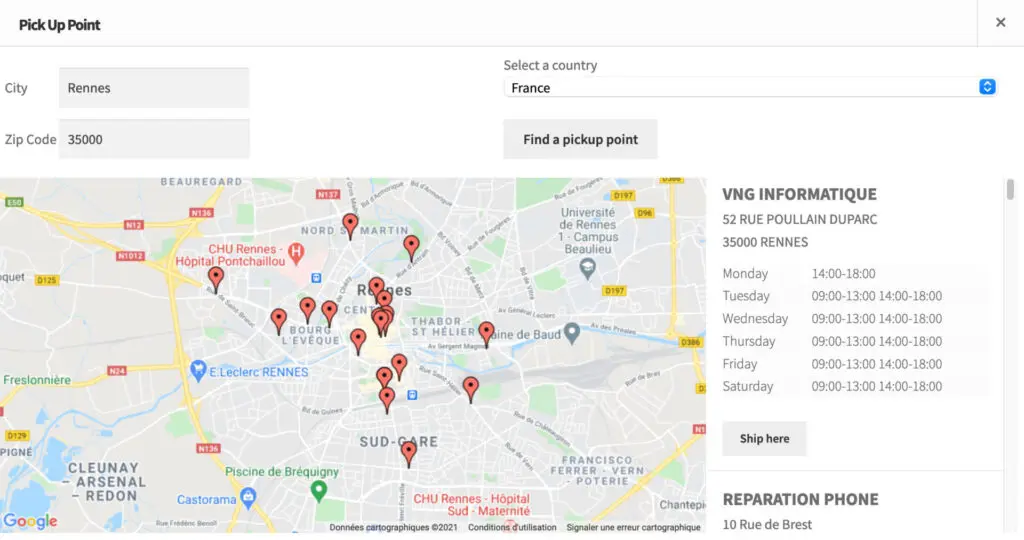
Ajoutez les méthodes Mondial Relay à vos zones d’expédition WooCommerce. Vos clients sélectionnent leur point relais ou locker au checkout classique ou Checkout Blocks, et le choix est enregistré dans la commande. La carte OpenStreetMap fonctionne sans clé ; Google Maps utilise votre clé API.
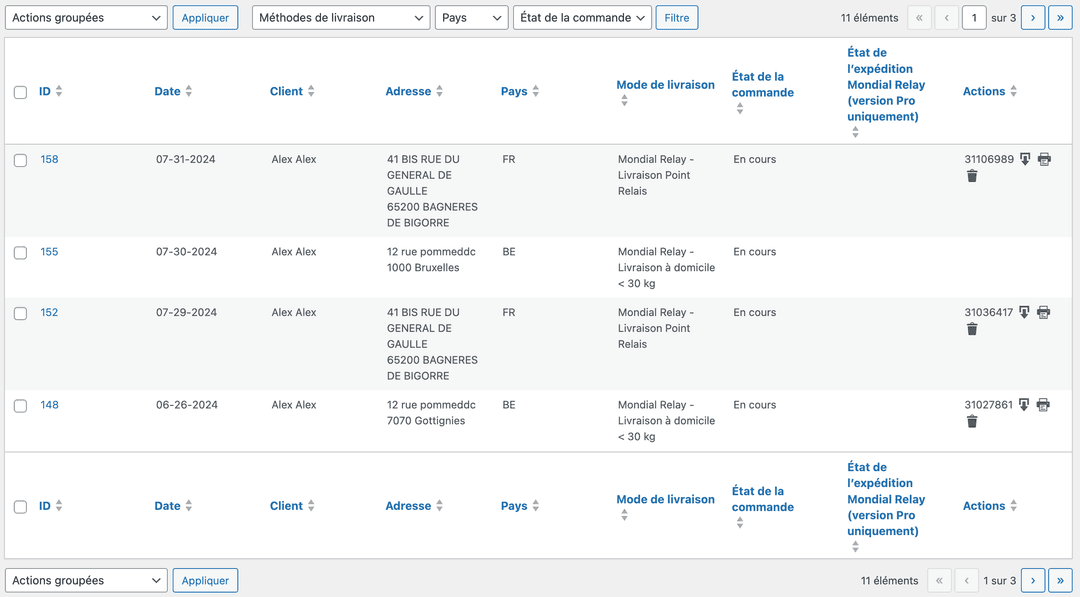
Depuis WooCommerce, générez les étiquettes d’envoi et consultez le suivi de vos commandes Mondial Relay. Les fonctions d’étiquetage sont disponibles avec la version Pro.
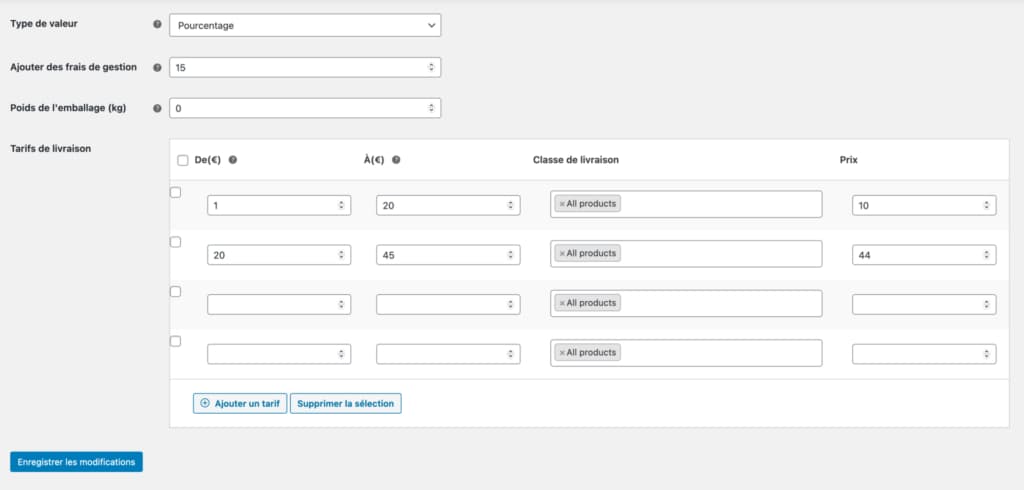
Chaque méthode Mondial Relay a sa propre grille de prix, réglée dans les zones d’expédition WooCommerce.
Choisissez les méthodes prévues par votre contrat Mondial Relay et configurez-les dans les zones d’expédition WooCommerce.
Simplifiez la gestion de vos expéditions
Affichez les points de retrait, générez vos étiquettes depuis WooCommerce et facilitez la préparation de vos colis.
De l’affichage des points de retrait à la génération d’étiquettes, notre plugin simplifie vos expéditions.
Générez aussi l’étiquette de retour depuis la commande, pour un échange ou un remboursement sans passer par le site de Mondial Relay.
Indiquez le nombre de colis, leur poids et leurs dimensions avant de générer les étiquettes d’une commande volumineuse.
Fixez un niveau d’assurance par défaut dans les réglages, puis ajustez-le commande par commande.
Choisissez le statut appliqué après l’étiquette, par exemple « En cours d’expédition ». Vos commandes restent à jour sans y penser.
Avec la version Pro, votre client reçoit un e-mail WooCommerce avec le suivi de son colis Mondial Relay.
Les erreurs renvoyées par Mondial Relay sont traduites et enregistrées : une adresse ou un poids à corriger se repère tout de suite.
Cette partie détaille chaque étape avec des captures d’écran : compte Mondial Relay, installation du plugin, réglages, méthodes de livraison et première étiquette.
Pour commencer, créez un compte professionnel Mondial Relay afin d'obtenir les accès nécessaires à la configuration.
Important
Assurez-vous de disposer d'un compte "Professionnel" pour accéder à votre clé d'API ultérieurement.
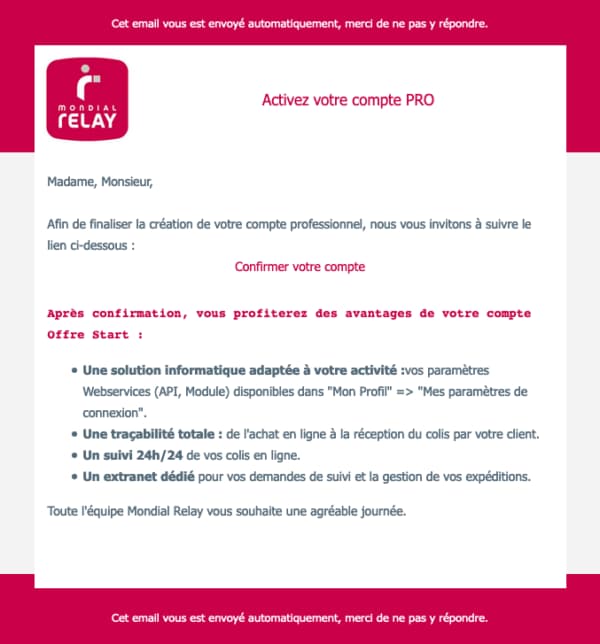
Une fois votre compte créé, n'oubliez pas de valider votre adresse e-mail via le message de confirmation que vous devriez avoir reçu.
Après avoir créé votre compte, accédez à votre profil Mondial Relay.
Sur cette page, vous trouverez toutes les informations relatives à votre compte, y compris les informations de connexion aux Webservices Mondial Relay.
Cliquez sur l'onglet « Mes paramètres de connexion », puis faites défiler la page jusqu'en bas pour voir la section « Webservices (API, Module) ». Vous y trouverez un « code enseigne » et une « clé privée ».
Copiez ces informations, car elles seront nécessaires pour la configuration ultérieure.
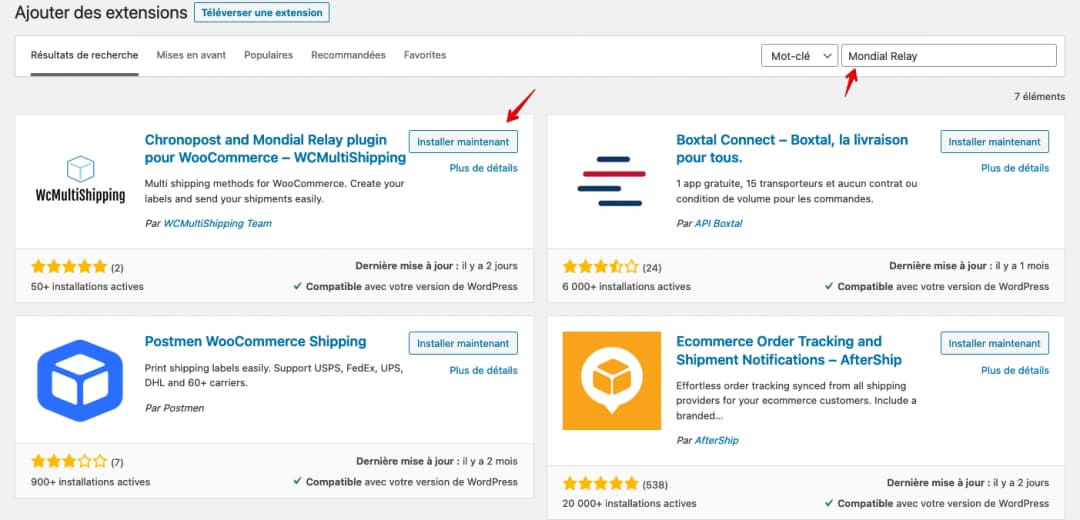
Si ce n'est pas déjà fait, installez le plugin WcMultiShipping sur votre site WooCommerce.
Pour cela, accédez à la section Administration de votre WordPress et cliquez sur l'onglet « Extensions », puis sur « Ajouter ».
Recherchez ensuite l'extension dans la barre située à droite, cliquez sur « Installer Maintenant » et enfin sur « Activer ».
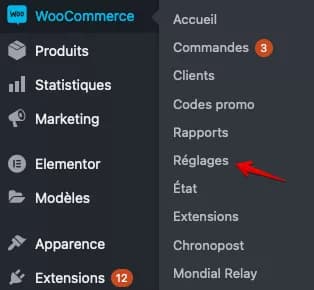
Une fois l'extension installée, accédez aux réglages de WooCommerce pour la configurer.
Cliquez sur l'élément de menu correspondant aux réglages de WooCommerce. Le plugin ajoute aussi un menu Mondial Relay, qui liste vos commandes Mondial Relay (voir plus bas).
Dans les réglages de WooCommerce, accédez à l'onglet « Mondial Relay ».
Vous devrez entrer vos identifiants Mondial Relay que vous avez sauvegardés précédemment (Code Enseigne + Clé Privée).
Ensuite, plusieurs autres paramètres seront affichés :
Simplifiez la gestion de vos expéditions
Affichez les points de retrait, générez vos étiquettes depuis WooCommerce et facilitez la préparation de vos colis.
Maintenant que vos réglages de base sont définis, il ne vous reste plus qu’à créer et configurer vos méthodes d’envoi à partir de WooCommerce. Cela vous permettra de sélectionner les conditions d’envoi et d’affichage de vos méthodes de livraison Mondial Relay.
Dans la configuration WooCommerce, cliquez sur l’onglet « Expédition ». Vous y trouverez une liste des zones que vous avez prédéfinies pour vos expéditions.
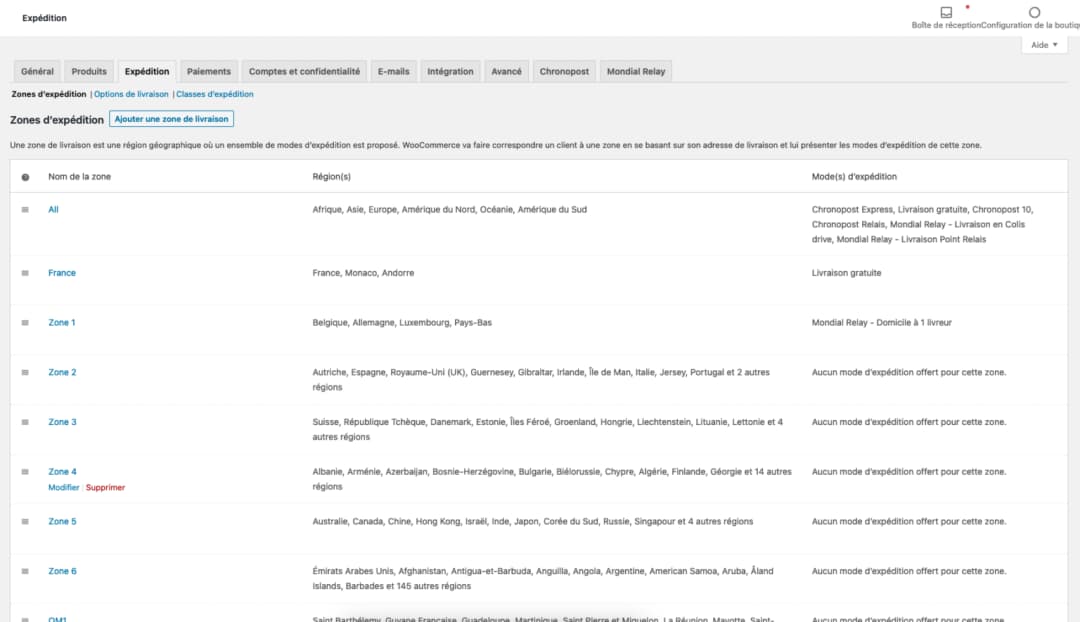
Cliquez sur la zone que vous souhaitez modifier, puis sur le bouton pour ajouter une méthode de livraison.
Une fois cela fait, une fenêtre pop-up apparaîtra pour vous afficher les méthodes de livraison disponibles. Choisissez la méthode que vous souhaitez proposer et ajoutez-la.
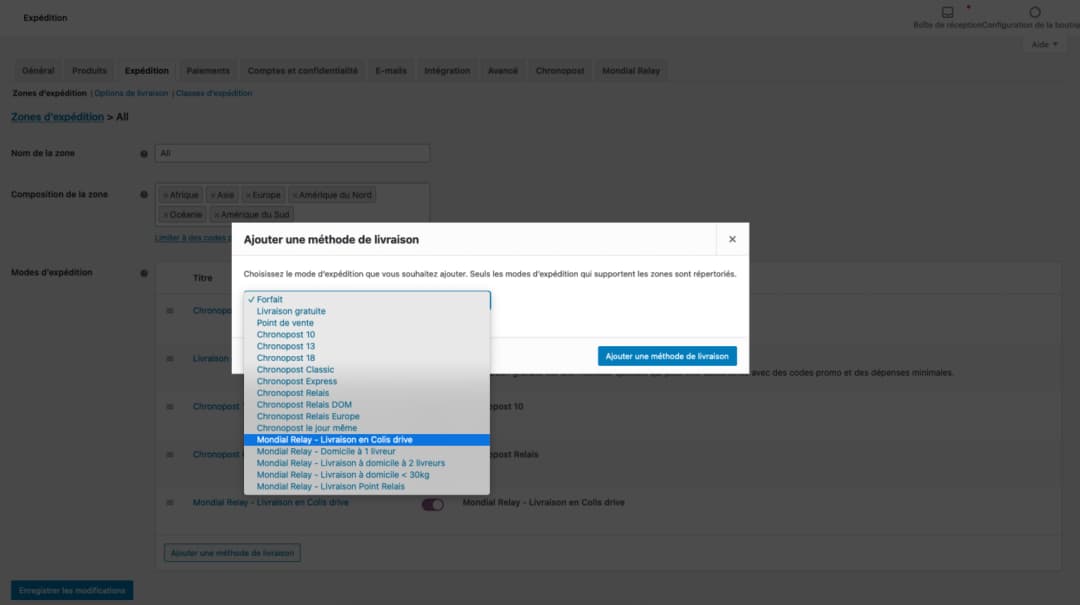
Maintenant que votre méthode de livraison WooCommerce est créée, vous pouvez la configurer.
Remplissez tous ces éléments à votre convenance et passez à l’étape suivante.
L’avant-dernière étape consiste à vérifier le bon affichage des points relais Mondial Relay dans votre processus de commande WooCommerce. Pour cela, simulez une création de commande et vous verrez apparaître les méthodes de livraison que vous venez de paramétrer.
Vos commandes peuvent désormais être passées et sont visibles dans WooCommerce.
Pour visualiser uniquement celles de Mondial Relay, accédez au menu dédié qui a été créé (comme mentionné dans les étapes précédentes). Cela vous permettra d’accéder à un affichage spécifique, facilitant la gestion des étiquettes (Génération / Suppression, etc.).
Simplifiez la gestion de vos expéditions
Affichez les points de retrait, générez vos étiquettes depuis WooCommerce et facilitez la préparation de vos colis.
Suivez ces étapes pour découvrir comment générer une étiquette de livraison Mondial Relay depuis notre extension.
Tout d'abord, accédez à votre liste de commandes Mondial Relay dans WooCommerce. Pour cela, rendez-vous dans le menu de gauche de votre interface d'administration et cliquez sur « Mondial Relay ».
Une fois le menu ouvert, vous accéderez à une liste de vos commandes WooCommerce pour lesquelles vos clients ont choisi de se faire livrer via Mondial Relay. Vous aurez alors deux options pour générer une étiquette Mondial Relay.
Une fois la liste affichée, sélectionnez simplement les commandes pour lesquelles vous souhaitez générer une étiquette. Utilisez ensuite le menu déroulant pour choisir l’action de génération des étiquettes Mondial Relay. Validez, et le tour est joué !
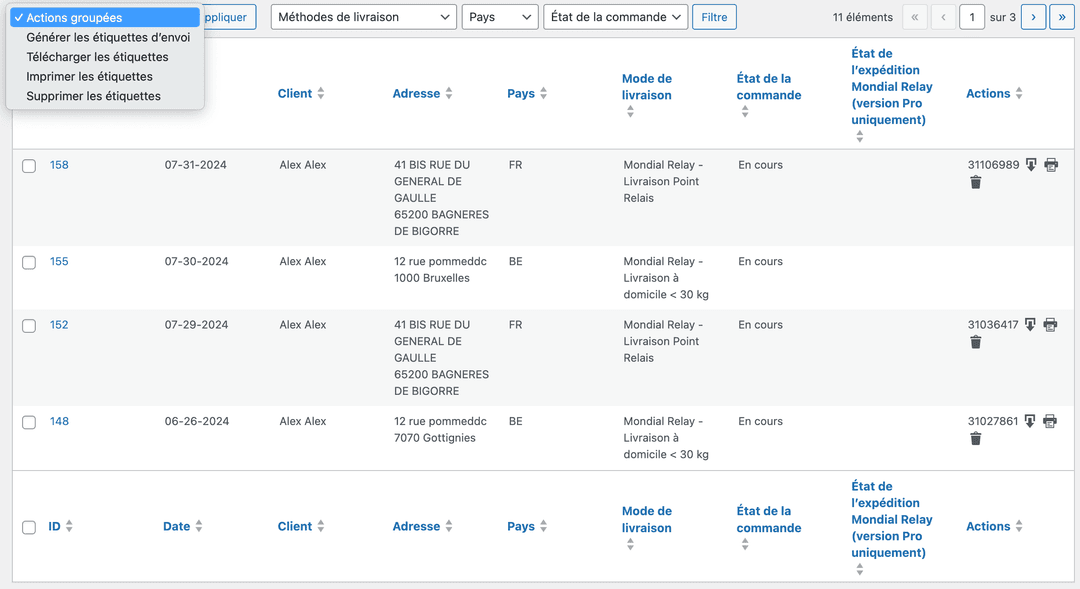
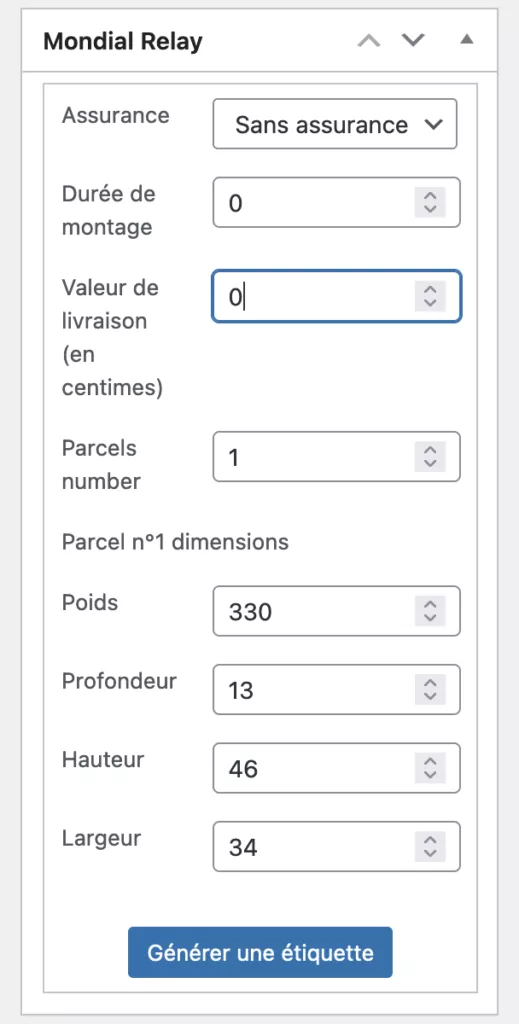
Dans la page de liste de vos commandes WooCommerce, cliquez sur l'une de vos commandes pour accéder à sa page d’édition. Une fois sur cette page, vous devriez voir une section dédiée à Mondial Relay sur la droite.
Dans cette section, vous pourrez configurer les dimensions ainsi que le poids de votre expédition. Définissez tous ces paramètres, puis cliquez sur le bouton pour générer l’étiquette.
Simplifiez la gestion de vos expéditions
Affichez les points de retrait, générez vos étiquettes depuis WooCommerce et facilitez la préparation de vos colis.
FAQ Mondial Relay WooCommerce
Fonctions gratuites, version Pro, identifiants, compatibilité et limites.
Installez WcMultiShipping dans WordPress, renseignez le code enseigne et la clé privée de votre compte Mondial Relay, puis ajoutez une méthode de livraison aux zones WooCommerce concernées. Passez enfin une commande test pour contrôler le tarif, le point relais enregistré et la génération d’étiquette.
Un plugin Mondial Relay WooCommerce affiche les modes de livraison et les points relais pendant la commande. WcMultiShipping enregistre le relais choisi dans WooCommerce et permet, avec la version Pro, de créer les étiquettes, récupérer les numéros de colis et suivre les expéditions.
L’extension officielle est développée en partenariat avec Mondial Relay – InPost et vendue sous licence annuelle (65,80 € par an au 13 octobre 2026). WcMultiShipping est une alternative indépendante : la version gratuite affiche déjà les points relais et lockers au checkout, la version Pro, sous licence annuelle, ajoute les étiquettes, et le même plugin gère aussi Chronopost et Shop2Shop.
Oui. Mondial Relay est désormais présenté sous le nom Mondial Relay – InPost. WcMultiShipping se connecte à votre compte professionnel avec le code enseigne et la clé privée indiqués dans votre espace Mondial Relay, puis affiche les points relais et lockers prévus par votre contrat.
Oui. WcMultiShipping est gratuit sur WordPress.org : la version gratuite affiche les points relais et lockers Mondial Relay au checkout et permet de configurer les tarifs selon le poids ou le montant du panier. Elle ne génère pas les étiquettes : cette fonction appartient à la version Pro.
Avec WcMultiShipping Pro, ouvrez une commande WooCommerce ou sélectionnez plusieurs commandes dans la liste, puis lancez la génération des étiquettes. Les PDF, les numéros de colis et le suivi restent associés aux commandes correspondantes.
La version gratuite couvre les points relais et les règles tarifaires. La version Pro est proposée à partir de 49 € par an et ajoute les étiquettes unitaires ou groupées, le suivi des colis, les statuts WooCommerce et le support prioritaire en français.
Vous devez disposer d’un compte professionnel Mondial Relay et renseigner dans WcMultiShipping le code enseigne et la clé privée associés. OpenStreetMap fonctionne sans clé Google ; une clé API est nécessaire uniquement si vous choisissez Google Maps comme fournisseur de carte.
WcMultiShipping propose Point Relais, Locker, Point Relais + Lockers, Colis Drive et plusieurs services de livraison à domicile. Les modes réellement utilisables dépendent du pays, de la destination et des services activés dans votre contrat professionnel Mondial Relay.
Oui. WcMultiShipping prend en charge le checkout WooCommerce classique et Checkout Blocks. Comme un thème ou une extension de checkout peut modifier ce parcours, validez toujours le choix du relais et le paiement sur une copie de préproduction.
Ajoutez une méthode Mondial Relay à la zone d’expédition WooCommerce concernée, puis créez des tranches selon le poids ou le montant du panier. Vous pouvez ajouter des frais fixes et un seuil de livraison gratuite. Testez chaque borne avec une adresse et un panier réels.
Au 13 octobre 2026, la fiche officielle WordPress.org indique que WcMultiShipping 3.0.6 est testé jusqu’à WordPress 6.9.10. La compatibilité avec un checkout, un thème ou une extension tiers doit toujours être validée sur une copie de préproduction.
Oui. Le support WcMultiShipping est assuré en français pour l’installation du plugin, les méthodes de livraison, les points relais, les tarifs et la génération d’étiquettes. Le support prioritaire est inclus dans la version Pro.