Chronopost pour WooCommerce

Tout ce qu'il vous faut pour envoyer facilement vos colis Chronopost depuis votre site WordPress

Vous livrez aussi en point relais ? Le même plugin inclut le plugin Mondial Relay pour WooCommerce.

Expédiez vos colis avec Chronopost directement depuis votre boutique WooCommerce

Notre plugin Chronopost pour WooCommerce vous permet de gérer efficacement vos commandes Chronopost depuis WordPress. Grâce à WcMultiShipping, générez facilement vos étiquettes d’expédition et expédiez vos colis sans effort, le tout intégré directement dans votre boutique WooCommerce.

Expédiez vos colis avec Chronopost directement depuis votre boutique WooCommerce

Activez la livraison en point de retrait Chronopost

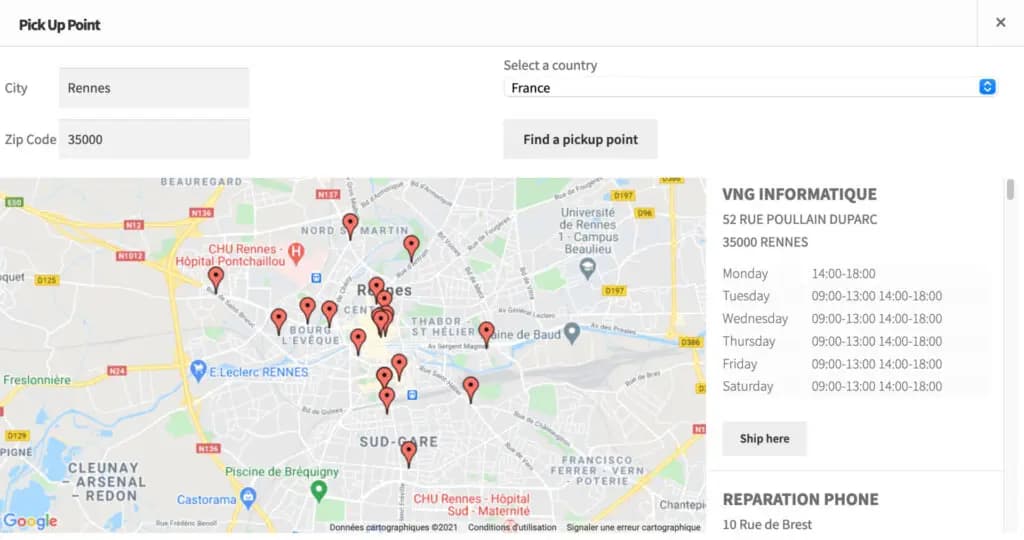
Permettez à vos clients de retirer leurs colis dans leurs points de retrait préférés en activant la livraison en point relais Chronopost. Offrez-leur une expérience de livraison qu’ils vont adorer !

Activez la livraison en point de retrait Chronopost

Générez vos étiquettes de livraison automatiquement

Automatisez la création de vos étiquettes de livraison en fonction du statut des commandes de vos clients. Économisez un temps précieux en évitant la génération manuelle des étiquettes. Laissez notre plugin Chronopost s’en occuper pour vous, en fonction des changements de statut de commande.

Générez vos étiquettes de livraison automatiquement

Personnalisez vos tarifs de livraison

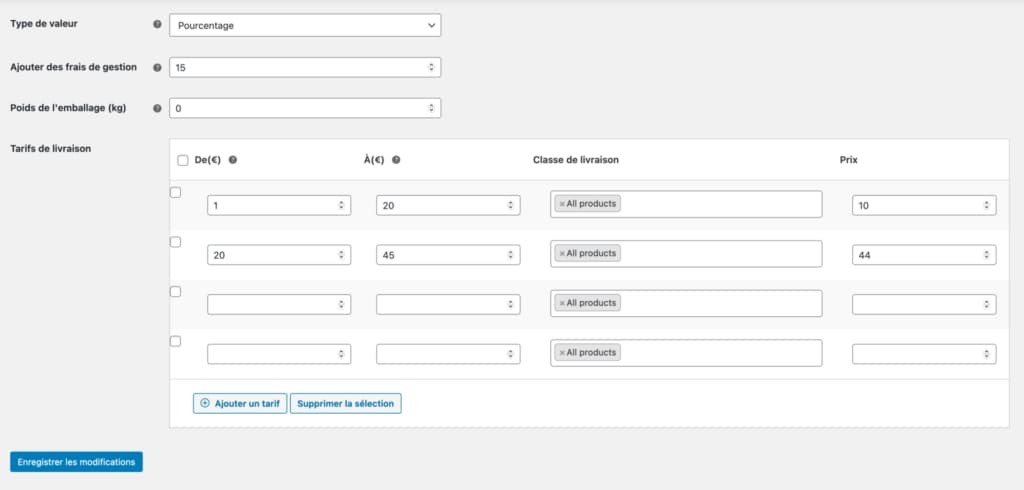
Accédez aux paramètres de votre méthode de livraison Chronopost et définissez votre propre grille tarifaire pour l’expédition de vos colis. Vous pouvez établir vos tarifs en fonction du poids ou du prix de la commande.

Personnalisez vos tarifs de livraison

Méthodes de livraison Chronopost disponibles

Toutes les méthodes de livraison Chronopost incluses dans notre extension. Sélectionnez celle que vous souhaitez utiliser, configurez-la et profitez-en !

Retrait par le client

  • Livraison en relais Pickup (2shop) en Europe
  • Livraison en relais Pickup (2shop)
  • Chronopost 13 Fresh
  • Livraison Point relais DOM TOM
  • Livraison point relais Europe
  • Livraison Express en point relais

Livraison à domicile

  • Livraison express à domicile avant 10 heures
  • Livraison express à domicile avant 13 heures
  • Livraison express à domicile avant 18 heures
  • Livraison à domicile
  • Livraison express à domicile
  • Livraison à domicile le jour même

Simplifiez la gestion de vos expéditions

Points relais au checkout, étiquettes depuis vos commandes et suivi partagé avec vos clients.

ou télécharger la version gratuite

Les fonctionnalités principales de notre plugin WooCommerce

De l’affichage des points de retrait à la livraison, notre plugin vous offre une expédition rapide et facile.

Chronofresh sur WooCommerce : expédier des produits frais

WcMultiShipping propose notamment la méthode Chronopost 13 Fresh pour vos produits frais. Pour l’utiliser, votre compte transporteur doit autoriser le service correspondant à vos produits et à vos destinations.

  1. Confirmez avec Chronofresh le service ouvert sur votre contrat, les zones desservies et les conditions de préparation des colis.
  2. Dans WooCommerce → Réglages → Expédition, ajoutez Chronopost 13 Fresh à la zone concernée, puis réglez vos tarifs par poids ou montant du panier.
  3. En connexion Chronopost classique, renseignez une date de péremption valide dans la commande : elle est nécessaire à la génération de l’étiquette Fresh. Avec WcMultiShipping Pro, vérifiez ensuite le service, le poids et l’étiquette sur une commande test.

Le transport sous température dirigée et ses conditions relèvent du contrat Chronofresh. Les étiquettes se génèrent dans WooCommerce avec WcMultiShipping Pro en connexion classique. En mode Chronopost PRO, elles se créent dans l’espace Chronopost.

Vérifier le compte et les identifiants Chronopost
Configurer les relais Pickup Chronopost dans WooCommerce

Le client choisit son point de retrait Pickup pendant la commande. Pour que la sélection s’affiche, WooCommerce doit d’abord proposer une méthode Chronopost avec un tarif valable pour son adresse et son panier.

  1. Ajoutez le service de relais autorisé par votre contrat dans la zone d’expédition correspondant à l’adresse du client. Une zone plus précise placée avant la zone générale peut proposer d’autres méthodes.
  2. Vérifiez les tranches de poids ou de panier, les frais d’emballage et les classes d’expédition. Sans tranche applicable, la méthode peut rester absente du checkout.
  3. Saisissez une ville et un code postal, choisissez un relais puis terminez une commande test. Contrôlez que le relais choisi figure bien dans la commande WooCommerce.

La carte est vide ou le relais ne s’enregistre pas ?

Contrôlez les identifiants Chronopost et la présence de l’extension PHP SOAP chez votre hébergeur. Si vous utilisez Google Maps, vérifiez aussi la clé et ses restrictions pour le domaine de la boutique. Un optimiseur JavaScript peut perturber la carte : comparez le checkout avec cette optimisation désactivée sur cette page.

Configurer la clé Google Maps

Shop2Shop sur WooCommerce : choisir le service Pickup adapté

Les méthodes Chronopost — Livraison en relais Pickup (2shop) et leur variante Europe permettent de proposer ces services de retrait dans WooCommerce. Leur utilisation dépend des services activés sur votre compte Chronopost.

  1. Faites confirmer par Chronopost la compatibilité de votre contrat et de vos identifiants avec le service 2shop souhaité. Un achat d’étiquette sur le site Shop2Shop ne suffit pas à configurer l’intégration WooCommerce.
  2. Ajoutez la méthode 2shop dans la bonne zone WooCommerce, puis définissez vos tranches tarifaires. Ne proposez la variante Europe que pour les destinations couvertes par votre contrat.
  3. Testez le choix d’un relais puis la génération d’une étiquette selon votre mode de connexion. Vérifiez avec le transporteur les conditions de dépôt ou de collecte, les limites du colis et le délai applicable.

La version gratuite permet de proposer les méthodes et le choix du relais. WcMultiShipping Pro ajoute les étiquettes dans WooCommerce en connexion classique. En mode Chronopost PRO, générez-les dans l’espace Chronopost. Les frais de transport restent ceux de votre contrat.

Suivre la configuration des méthodes et des tarifs

Guide détaillé

Configurer Chronopost sur WooCommerce, étape par étape

Toute la partie basse de la page sert de guide complet : ouverture du compte Chronopost, réglages WooCommerce, création des méthodes de livraison, vérification du checkout et génération des étiquettes.

Compte Chronopost e-commerce

Ouvrez votre compte professionnel puis récupérez les identifiants API nécessaires à l’intégration.

Plugin WcMultiShipping

Installez le plugin sur WordPress puis ouvrez les réglages WooCommerce pour activer Chronopost.

Méthodes et étiquettes

Créez vos méthodes de livraison, testez le checkout puis générez vos premières étiquettes selon le mode Chronopost utilisé.

1. Ouvrir votre compte Chronopost e-commerce

Pour commencer, il faut demander l’ouverture d’un compte Chronopost. Le point clé est de bien demander un compte e-commerce afin d’obtenir les accès nécessaires à l’intégration dans WooCommerce.

La demande s’effectue auprès du service commercial Chronopost.

Accès à préparer

Les informations à récupérer avant la configuration

Gardez ces éléments sous la main avant d’ouvrir l’onglet Chronopost dans WooCommerce.

  • Un compte Chronopost de type e-commerce
  • Votre numéro de compte
  • Le nom du compte
  • Le mot de passe du compte

Important

Sans compte Chronopost de type e-commerce, vous ne pourrez pas récupérer les identifiants API nécessaires au plugin.

Ce que vous ferez ensuite

Une fois le compte ouvert

Dès que Chronopost vous a transmis vos accès, vous pouvez passer à l’installation du plugin sur WordPress.

Installer WcMultiShipping dans WordPress
Ouvrir les réglages WooCommerce
Renseigner les identifiants Chronopost
Créer vos méthodes de livraison dans les zones adaptées

2. Installer le plugin puis ouvrir l’onglet Chronopost

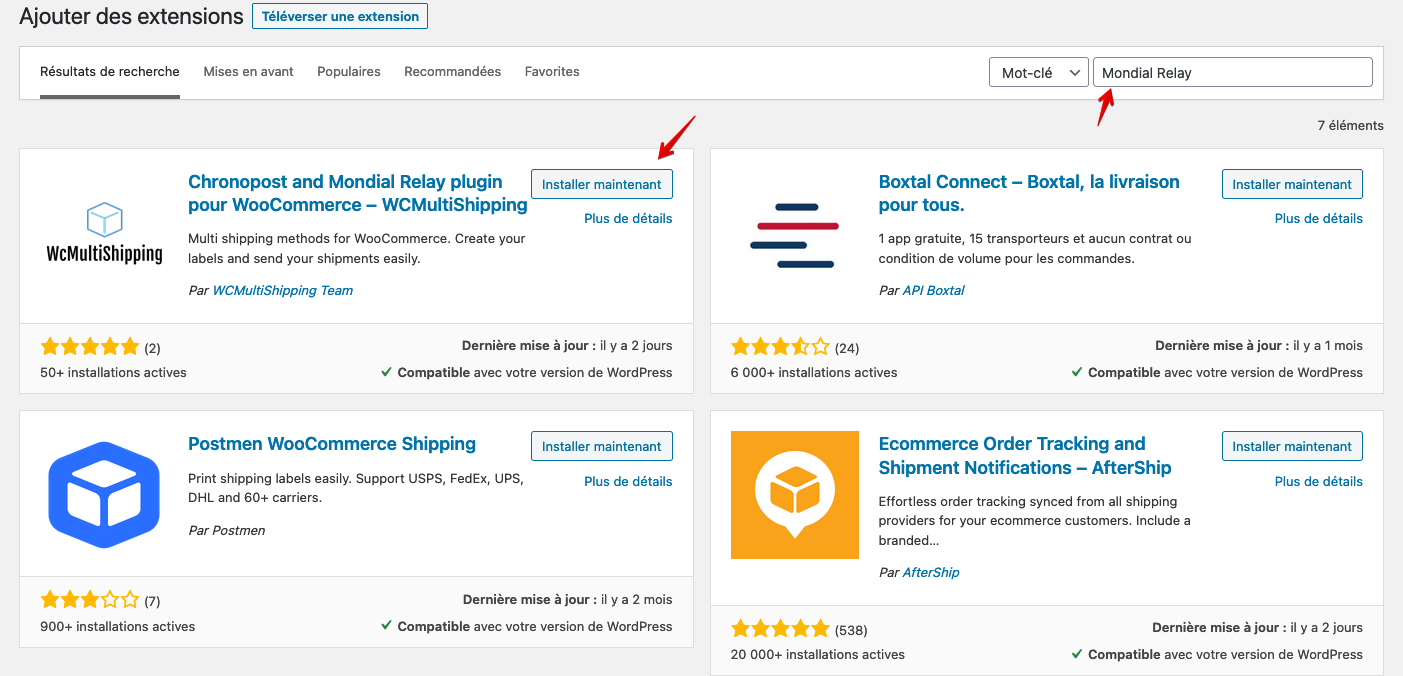
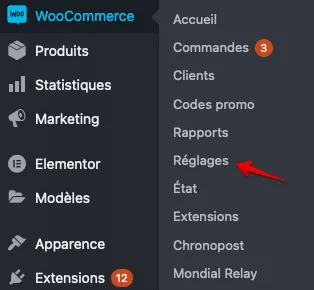
Installez d’abord WcMultiShipping sur votre site WordPress. Une fois le plugin activé, ouvrez les réglages WooCommerce pour accéder à l’onglet Chronopost.

C’est à ce moment-là que vous pourrez saisir le nom du compte, le numéro de compte, le mot de passe et les paramètres utiles aux étiquettes.

Plugin

Installer WcMultiShipping depuis WordPress

Depuis l’administration WordPress, recherchez puis installez le plugin avant d’ouvrir ses réglages.

Réglages

Accéder aux réglages WooCommerce

Une fois le plugin actif, les réglages WooCommerce vous donnent accès à l’onglet Chronopost.

Réglages à vérifier

Voici les paramètres les plus importants à contrôler avant de lancer un premier test complet sur votre boutique.

  • Nom du compte, numéro de compte et mot de passe Chronopost
  • Clé API Google Maps pour la carte des relais
  • Statut WooCommerce déclenchant la génération automatique des étiquettes
  • Statut appliqué après génération de l’étiquette
  • Informations expéditeur, assurance, temps de préparation et montant d’envoi

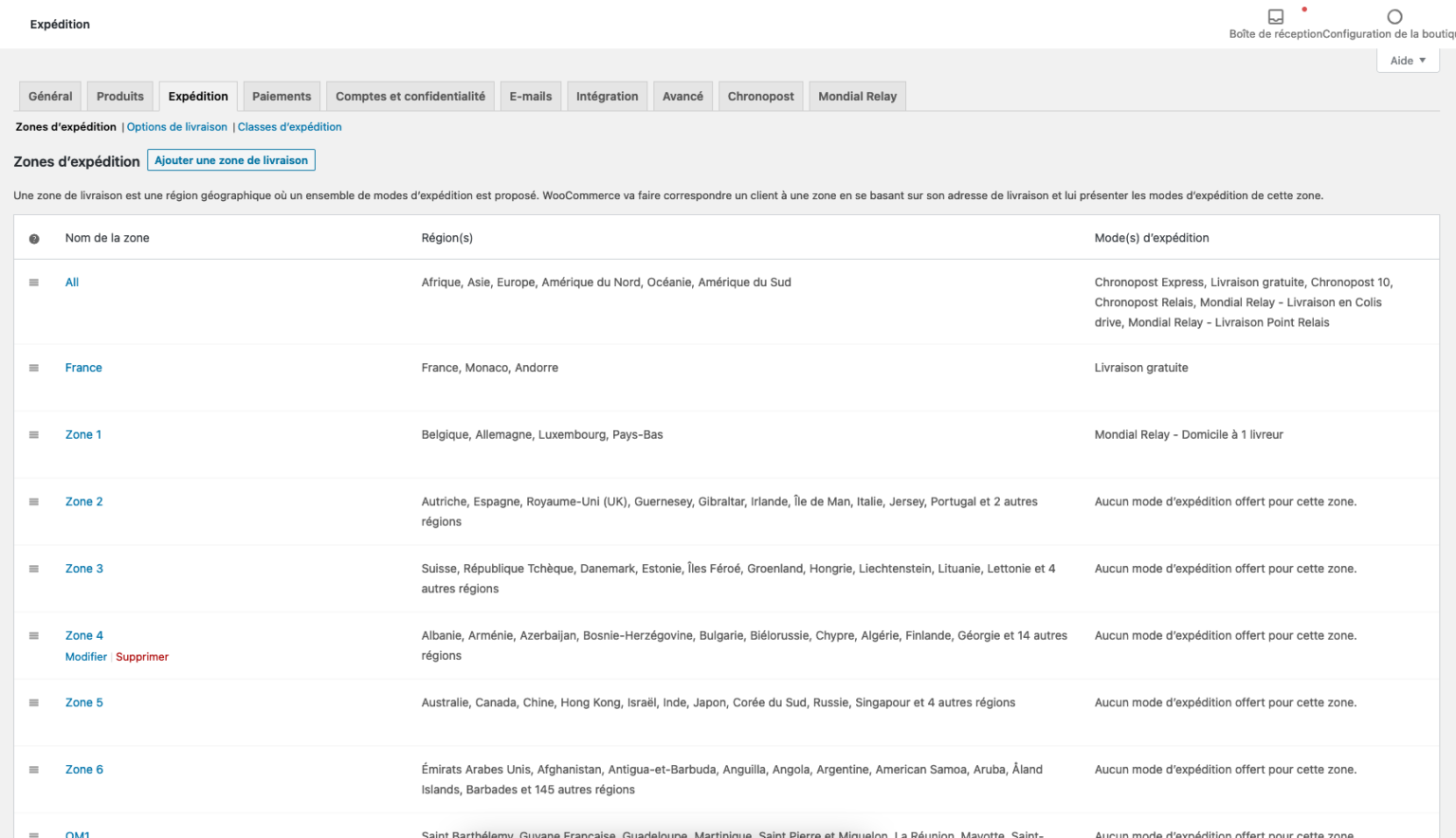
3. Configurer vos méthodes d’envoi Chronopost sur WooCommerce

Dans l’onglet Expédition de WooCommerce, ouvrez la zone concernée puis ajoutez les méthodes Chronopost à proposer à vos clients.

C’est à cette étape que vous définissez la logique tarifaire : calcul par poids ou panier, frais fixes, emballage et seuils de gratuité.

Zones

Choisir la zone d’expédition

Entrez dans la zone WooCommerce concernée avant d’ajouter vos méthodes Chronopost.

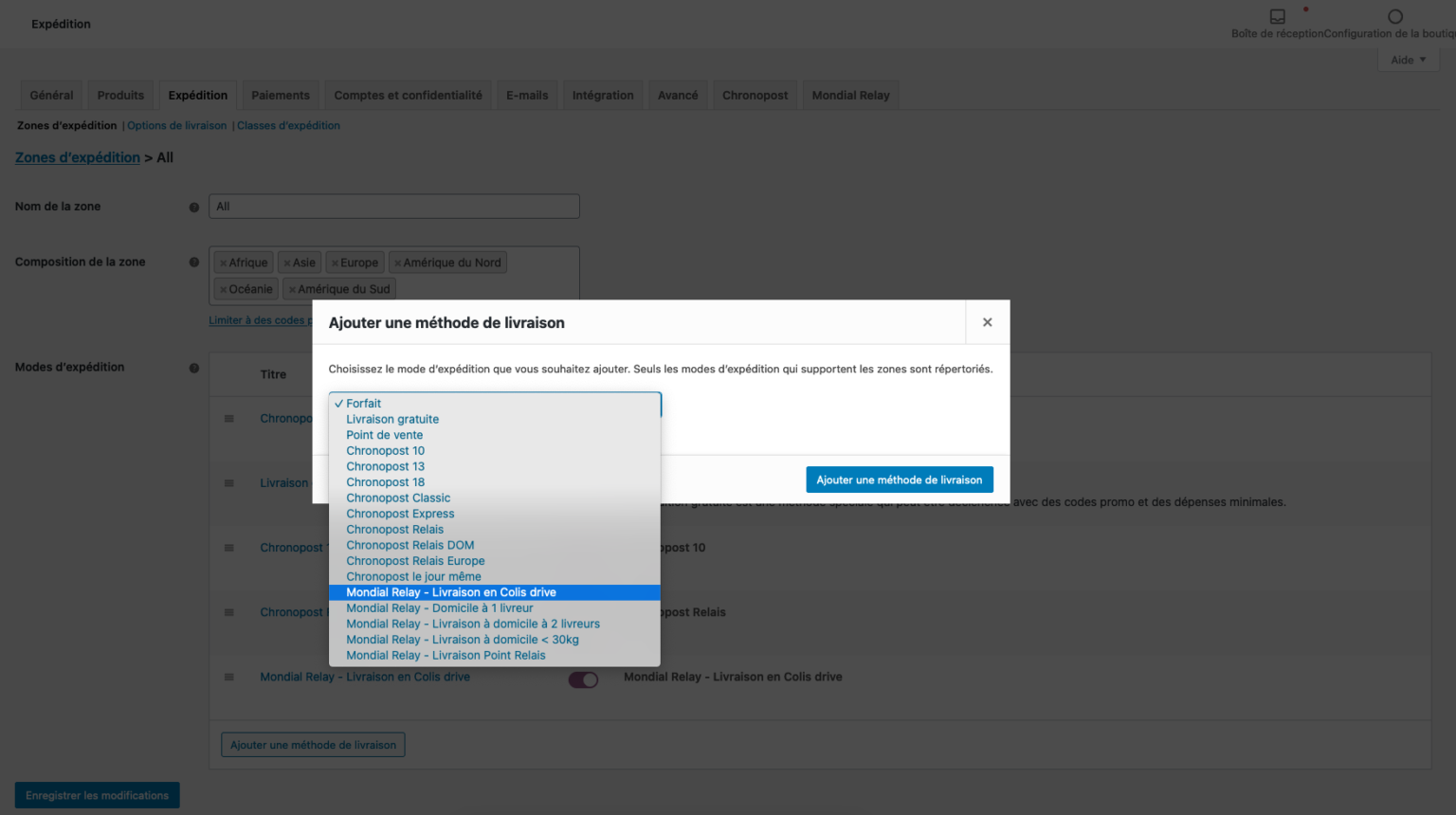
Méthodes

Ajouter une méthode Chronopost

Choisissez ensuite le service à proposer puis ouvrez ses réglages de tarification.

Réglages tarifaires à contrôler

Une fois la méthode créée, ajustez ses paramètres pour coller à votre logique d’expédition.

  • Calcul des tarifs selon le prix du panier ou le poids
  • Livraison gratuite à partir d’un seuil défini
  • Frais fixes de gestion
  • Poids d’emballage ajouté au calcul
  • Tableau des frais de livraison par tranche

4. Vérifier l’affichage des relais et les commandes Chronopost

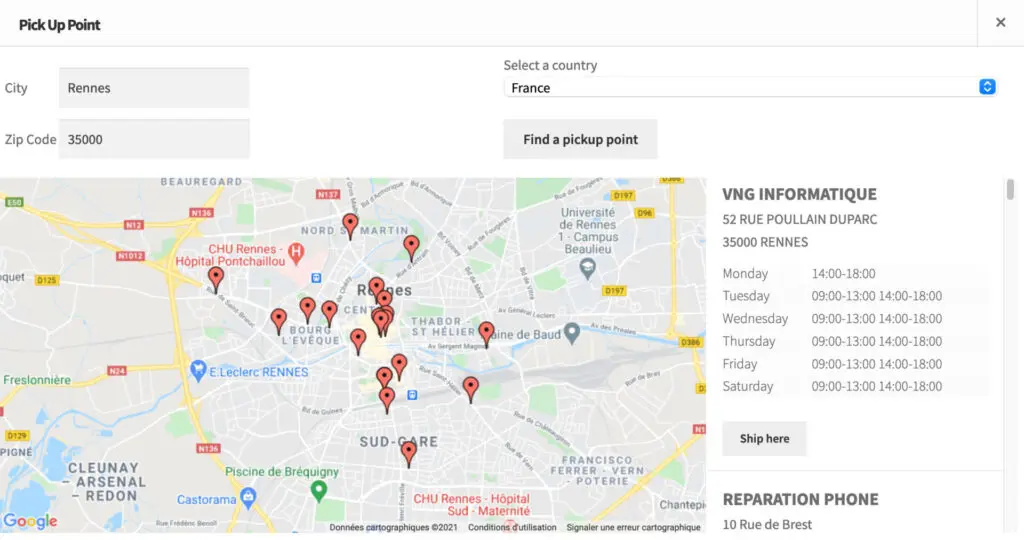
Simulez une commande WooCommerce pour vérifier que les relais Pickup s’affichent correctement et que la méthode choisie est disponible au bon moment dans le checkout.

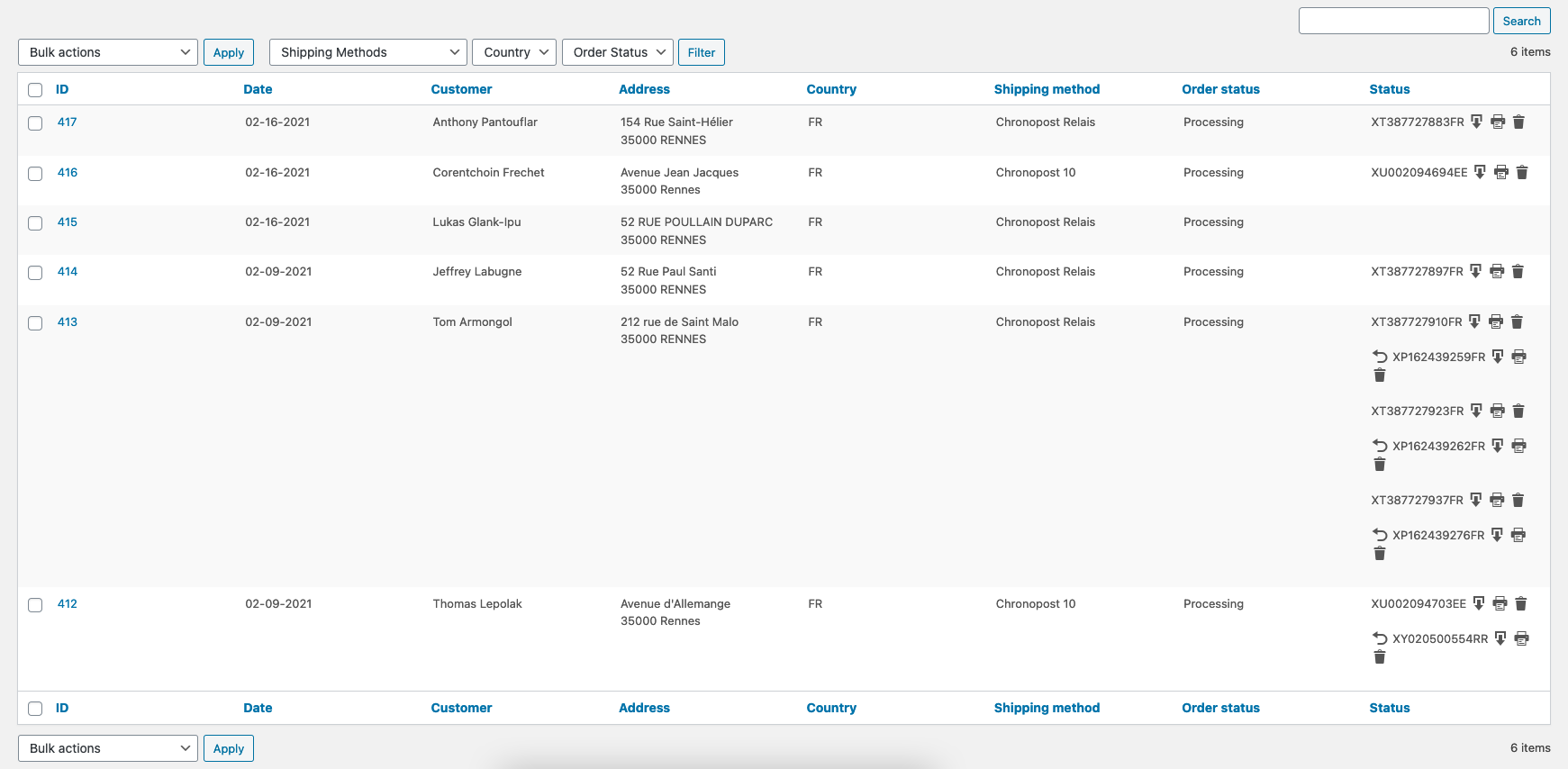
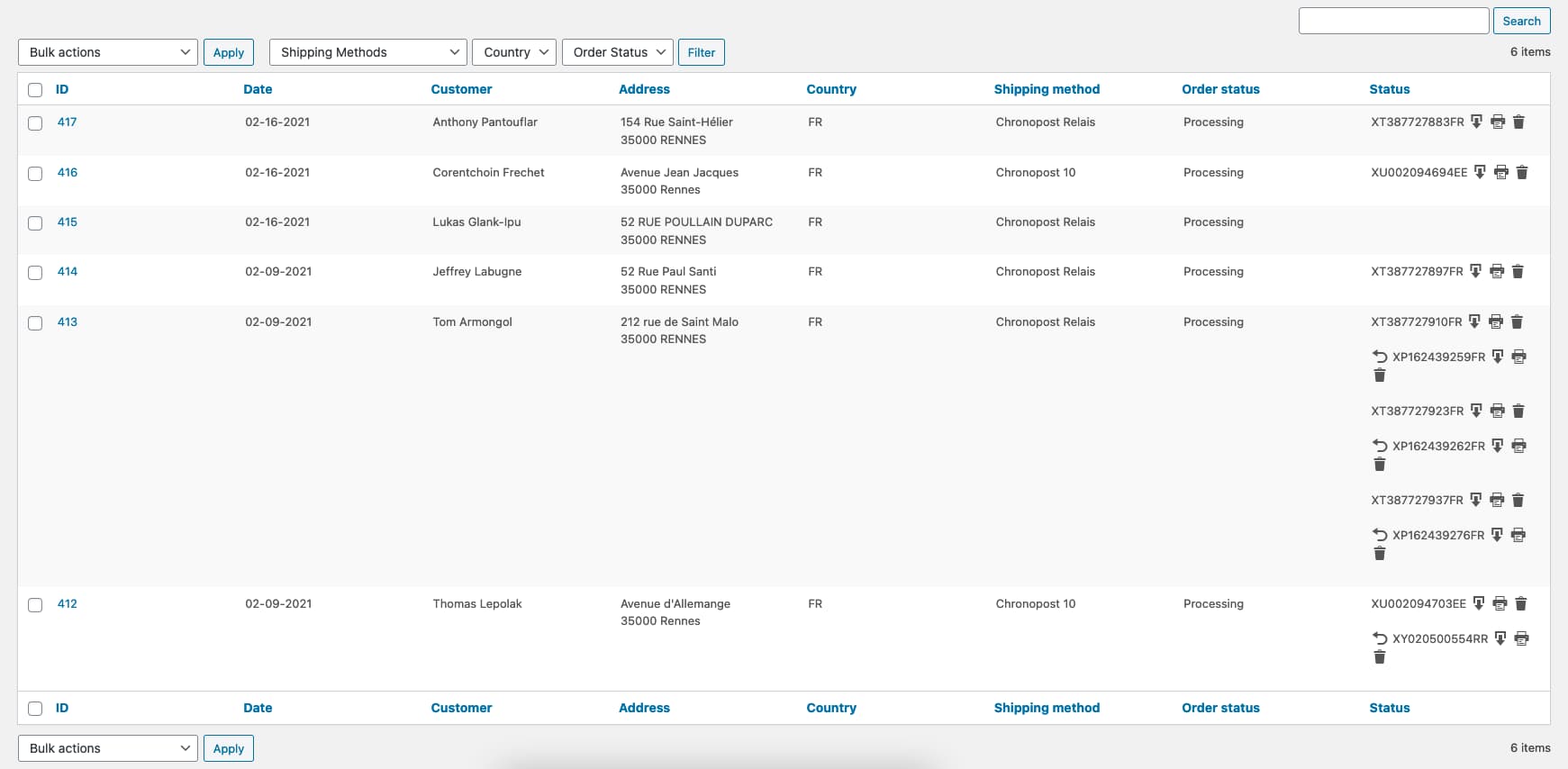
Vous pouvez ensuite contrôler la liste des commandes Chronopost dans le back-office. En connexion classique, cette page sert aussi à préparer les étiquettes. En Chronopost PRO, elle sert surtout de repère : les étiquettes se créent depuis l’espace Chronopost.

Checkout

Affichage des points de retrait Chronopost

Testez le checkout pour vérifier la bonne remontée des relais et la cohérence de vos règles d’affichage.

Commandes

Consulter les commandes Chronopost dans WooCommerce

Le menu dédié permet de retrouver rapidement les commandes Chronopost. Les actions locales sont disponibles en connexion classique ; en Chronopost PRO, l’expédition se finalise depuis Chronopost.

5. Générer votre première étiquette Chronopost

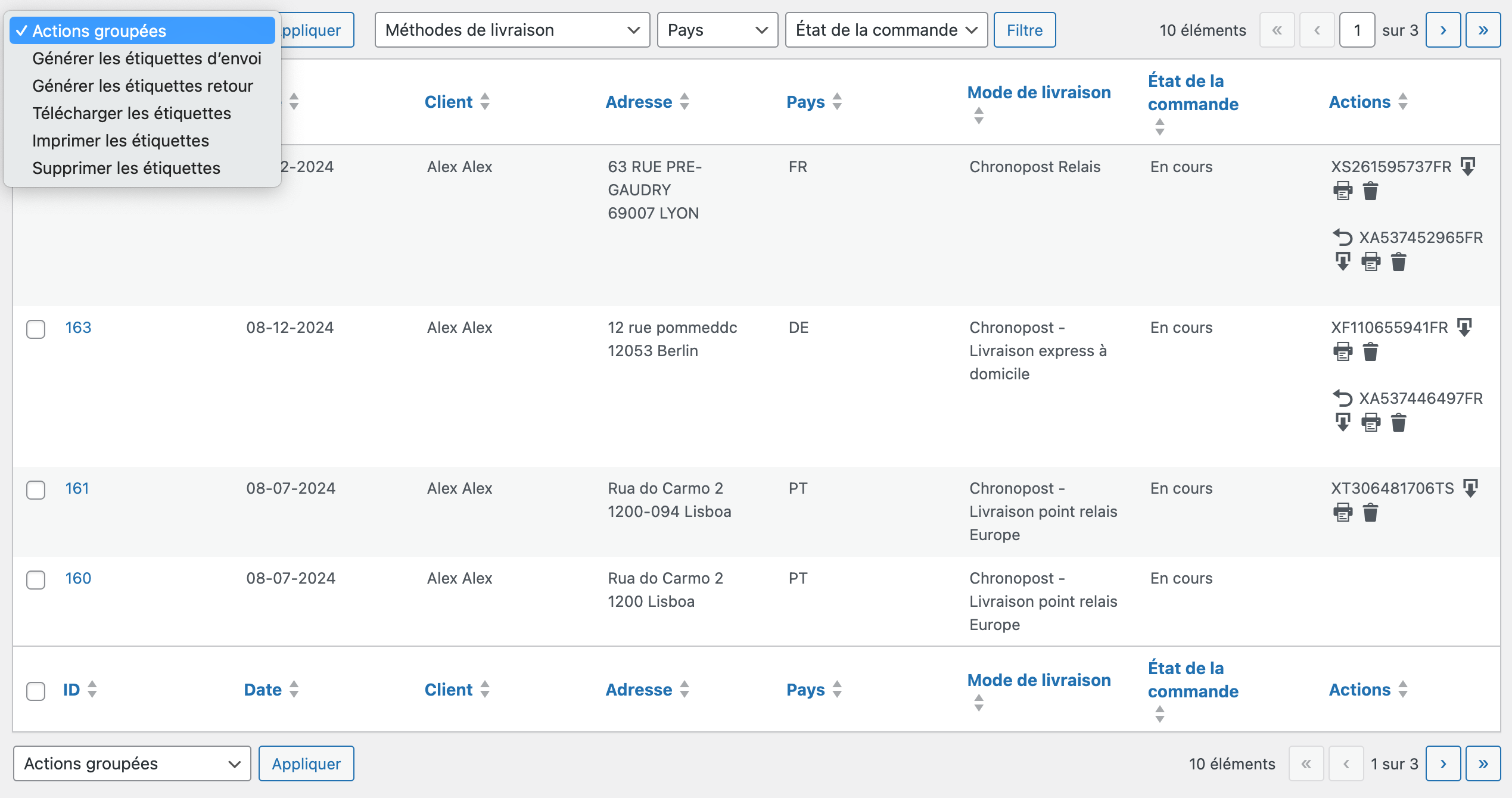
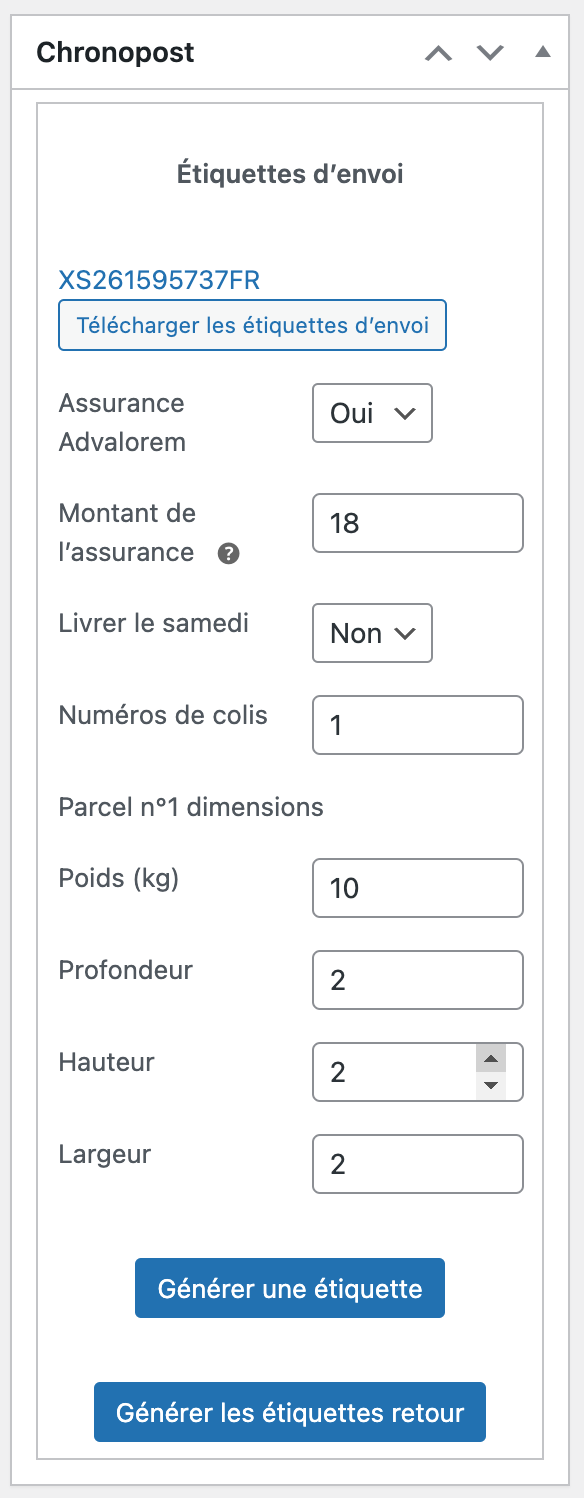
Une fois les commandes visibles dans WooCommerce, le fonctionnement dépend du type de connexion Chronopost. En connexion classique, vous pouvez générer vos étiquettes soit en masse depuis la liste des commandes, soit directement depuis la fiche d’une commande.

En Chronopost PRO, les étiquettes sont générées depuis votre espace Chronopost : importez vos commandes WooCommerce dans Chronopost, puis créez, imprimez ou téléchargez les étiquettes depuis cette interface.

Chronopost PRO

Les étiquettes se créent dans Chronopost

Si votre boutique est connectée en mode Chronopost PRO, WooCommerce affiche les commandes et les informations utiles, mais la création des étiquettes se fait dans l’espace professionnel Chronopost.

En masse

Générer les étiquettes depuis la liste des commandes

Le mode bulk est le plus rapide pour traiter plusieurs expéditions Chronopost sans sortir de WooCommerce.

Commande

Ou générer depuis une commande unique

Pour un envoi ponctuel, la métabox permet de lancer la génération directement depuis la commande.

Les points de friction les plus fréquents

Cette page garde aussi les vérifications les plus utiles pendant la configuration, sans transformer la landing en support brut.

Les méthodes Chronopost ne s’affichent pas

Vérifiez vos critères de poids ou de panier, la zone d’expédition utilisée et le poids réel des produits dans WooCommerce.

La carte des relais semble cassée

Le plugin laisse votre thème gérer le rendu visuel. Si besoin, vérifiez aussi votre clé Google Maps et vos scripts front.

Voir le guide Google Maps

L’étiquette ne se génère pas

En connexion classique, contrôlez le poids, les dimensions, les informations expéditeur et la commande. En Chronopost PRO, générez l’étiquette depuis votre espace Chronopost.

Chronopost et WooCommerce

Quelques repères utiles avant de vous lancer

Si vous comparez encore les solutions d’expédition, voici l’essentiel à retenir sur Chronopost et sur la manière dont le plugin s’intègre à WooCommerce.

Livraison express et e-commerce

Chronopost, filiale du groupe La Poste, est l’un des acteurs majeurs de la livraison express en France et à l’international, avec des services adaptés aux marchands WooCommerce.

Un réseau dense de points relais

Chronopost s’appuie sur un vaste réseau de points relais et de services Pickup, utile pour proposer plus de flexibilité à vos clients au checkout.

Des options pour plusieurs types d’envois

Express, domicile, relais, Europe, DOM-TOM, Shop2Shop ou Chronofresh : le plugin couvre une large partie des services Chronopost utiles en e-commerce.

WooCommerce reste la base

WooCommerce apporte les zones d’expédition, les méthodes de livraison et la structure de commande sur laquelle le plugin Chronopost vient se brancher.

Un flux plus simple à piloter

L’intérêt du plugin est de garder les réglages et la logistique Chronopost dans l’interface WooCommerce plutôt que de multiplier les outils et les manipulations.

Plugin Chronopost WooCommerce

Vous pouvez maintenant tester Chronopost sur votre boutique

Commencez avec la version gratuite pour les relais Pickup, puis passez à la version Pro si vous avez besoin des étiquettes et du suivi complet.

FAQ Chronopost WooCommerce

Réponses précises avant d’installer le plugin

Fonctions gratuites, version Pro, identifiants, compatibilité et limites.